Adjust 配置指南:获取自定义链接

如果你正在使用 Adjust 做移动应用的投放归因,并希望针对每个广告渠道独立追踪点击与安装数据,那么你需要在 Adjust 中创建自定义链接(Custom Link)。每一条自定义链接都对应一个特定的渠道配置,投放时把链接挂到广告创意上,Adjust 就能精准识别用户从哪个渠道点进来,并完成对应的归因。
本文将带你逐步完成自定义链接的创建流程。完成之后,你将获得一条形如 https://app.adjust.com/xxxxxx 的链接,可以直接交给广告投手用于投放。
开始之前,请先准备好这些信息
为了让配置过程顺畅,建议你在动手之前先确认以下材料已经就绪:
|
准备项 |
说明 |
|---|---|
|
Adjust 账号 |
需具备 Campaign Lab 的配置权限 |
|
已创建的应用 |
应用必须在 Adjust 内提前创建好,且关联了对应的应用商店或 APK 来源 |
|
投放包类型 |
明确本次投放属于上架包(Google Play 已上架)还是非上架包(APK 直接下载)。两者在第 4 步的配置路径不同 |
|
渠道源命名规范 |
建议本次投放使用统一的渠道源名(例如 |
💡 提示:同一个应用可以创建多条自定义链接,分别对应不同的投放渠道、广告创意或活动期。建议在创建前先和团队对齐命名规范,避免后续报表分析时混乱。
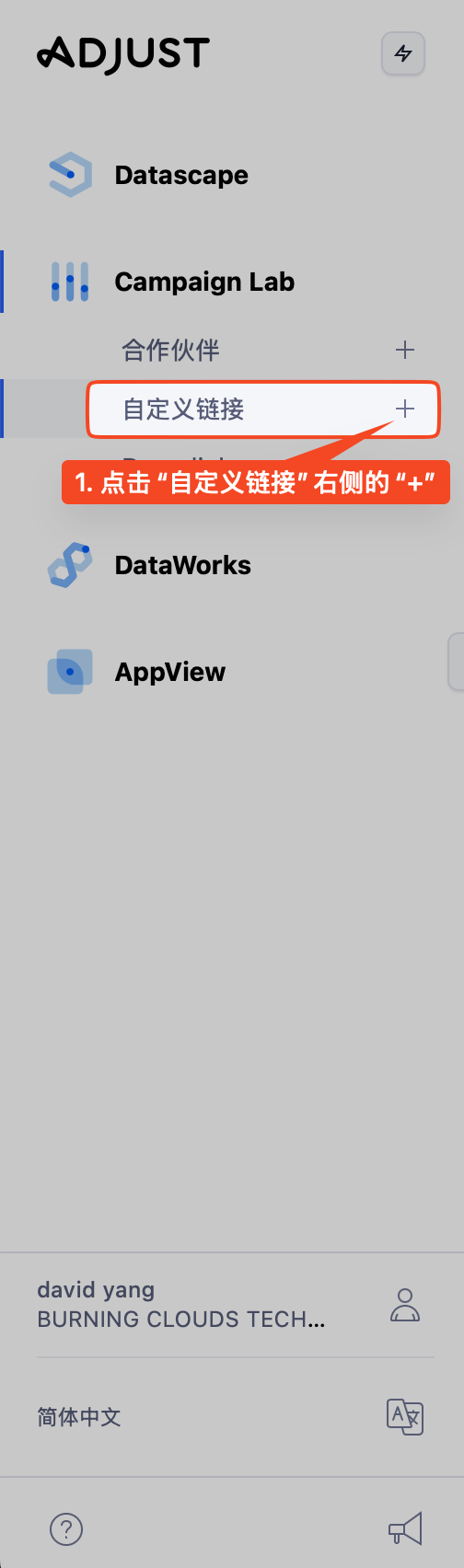
步骤 1:在 Campaign Lab 中创建新链接
- 打开并登录 Adjust:https://suite.adjust.com/
- 在左侧菜单中进入 Campaign Lab
- 找到 「自定义链接」(Custom Links)区块
- 点击区块右侧的 「+」 按钮,开始创建新链接
步骤 2:选择投放应用
- 在弹出的应用列表中,选择本次需要投放的应用
- 选择完成后,点击右下角 「下一步」
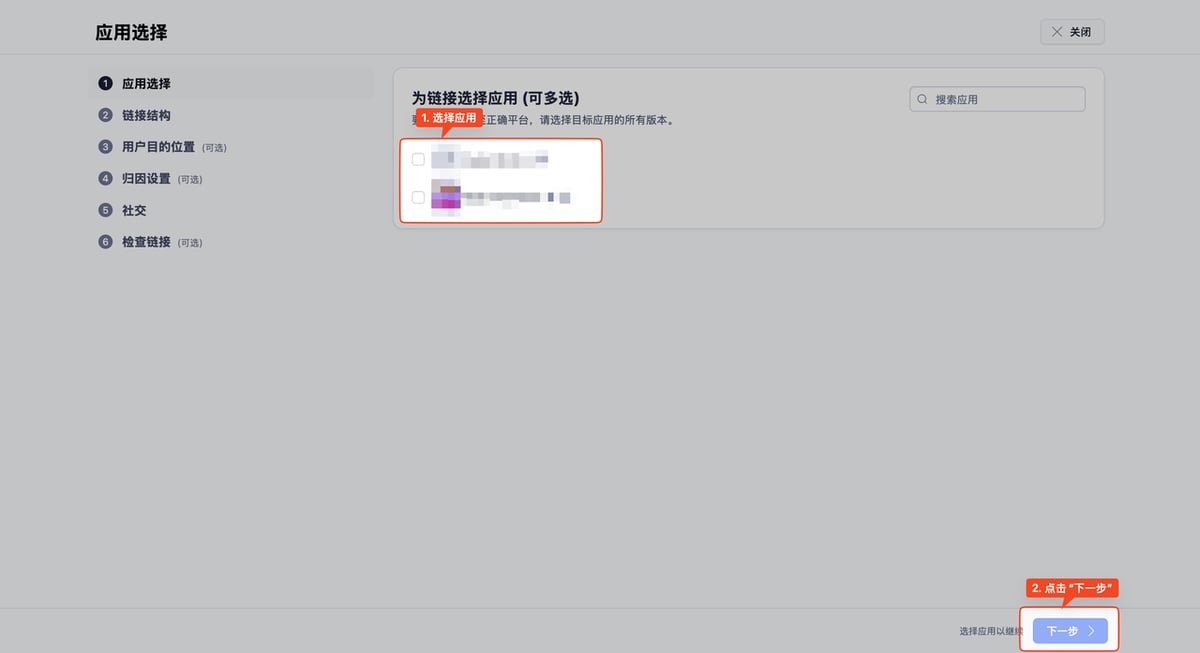
⚠️ 如果列表中没有目标应用,说明该应用还没有在 Adjust 中创建。需要先回到 Adjust 的「我的应用」中创建并配置好应用,再回到这里创建链接。每条自定义链接只能绑定一个应用,如果同时投放 iOS 和 Android,需要为每个平台的应用各创建一条独立的链接。
步骤 3:设置链接结构(渠道源)
「渠道源」(Channel)是 Adjust 用于在归因报表中区分链接来源的标签。建议规范地命名,这样后续在数据分析时能清晰地区分各个外部投放服务的表现。
- 在 「渠道源」 输入框中填写名称,推荐统一填写为
DeepClick(或你团队约定的标识) - 其他字段(广告系列、广告组等)可以暂时留空,后续在投放时通过链接参数动态传入
- 完成后点击 「下一步」
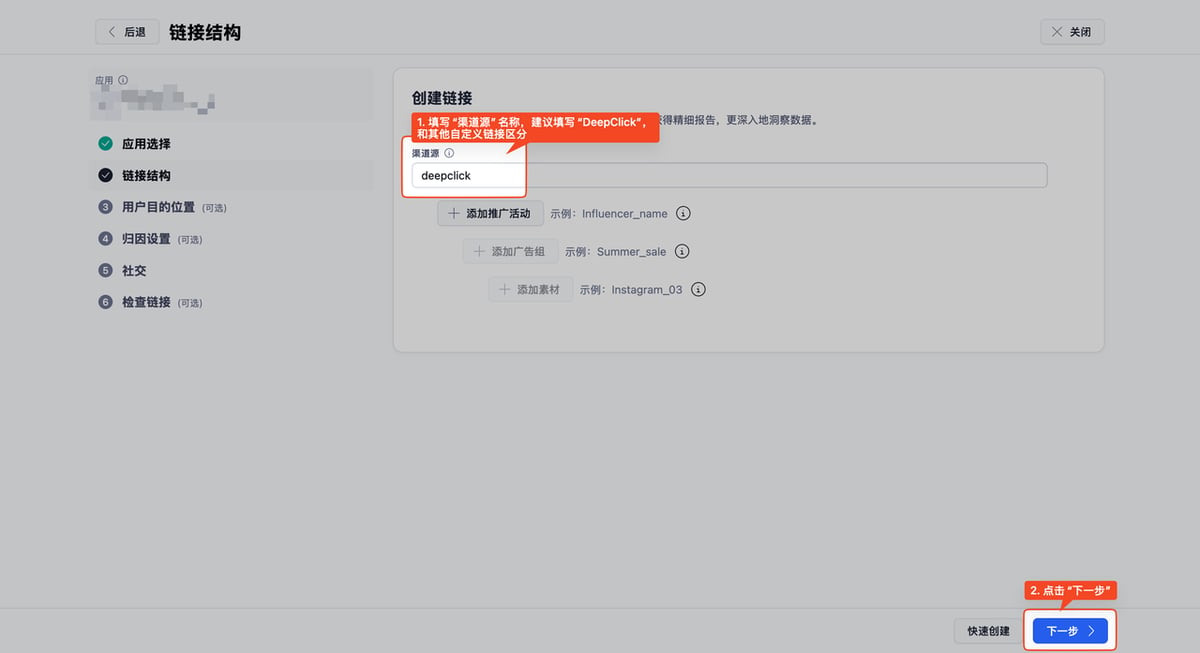
💡 建议:同一个外部投放服务统一使用一个渠道源名,链接之间的细分差异通过广告系列、广告组等次级字段区分。这样在 Adjust 报表中既可以一键聚合(看渠道总表现),也可以下钻到具体广告(看单条链接表现)。
步骤 4:设置用户目的位置
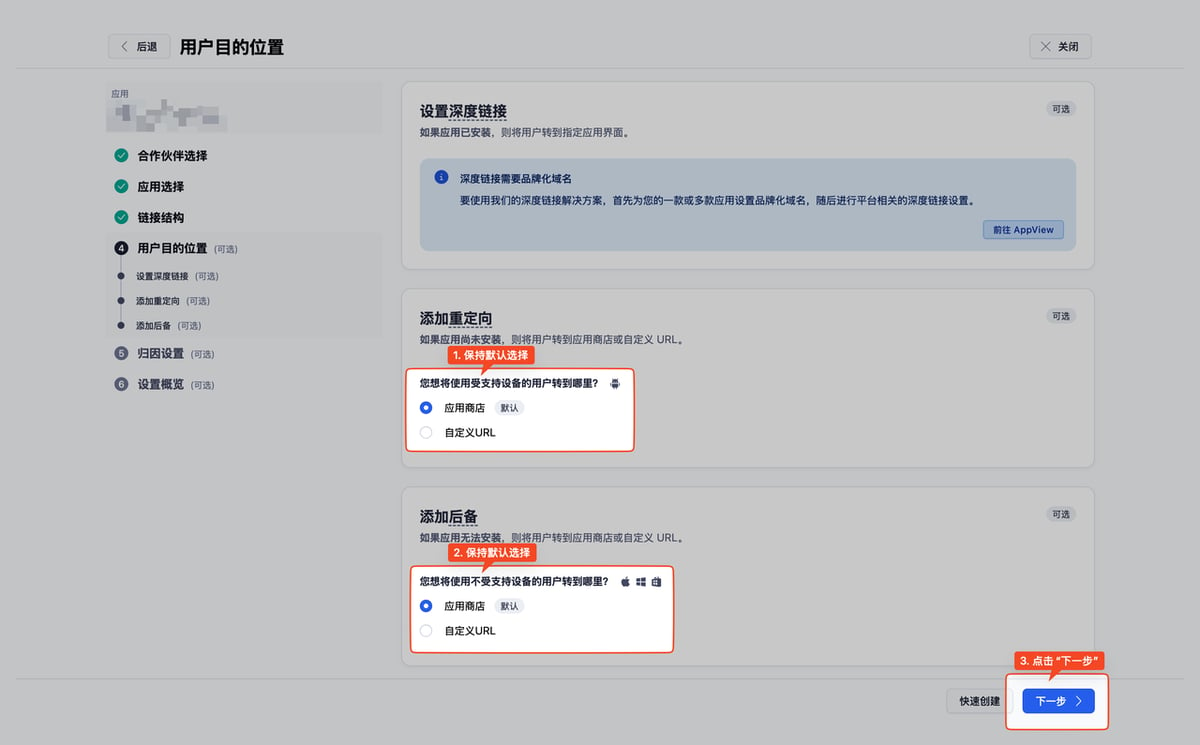
「用户目的位置」决定了用户点击链接之后会被送往哪里——是 Google Play 应用商店,还是直接下载 APK。这一步根据你的投放包类型走两条不同分支,请按实际情况选择:
4.1 场景 A:投放 Google Play 上架包
如果你投放的是已经在 Google Play 上架的应用:
- 保持当前页面的默认设置不动
- 直接点击 「下一步」
- 确认页面下方所有「目的」均指向 「应用商店」
⚠️ 历史配置可能造成干扰:如果你之前为了其他投放方式,曾在该应用的「网页平台」配置中填过 Google Play 商店链接作为「基底地址」,需要先确认这些旧配置是否还在使用。如果不再需要,建议先把网页平台配置删掉,否则会与当前自定义链接的目的位置产生冲突。 >删除路径:AppView → 所有应用 → 目标应用 → 平台
4.2 场景 B:投放 APK 非上架包
如果你投放的是直接下载安装的 APK,不走应用商店:
- 在「目的位置」中选择 「自定义 URL」
- 在 「重定向 URL」 输入框中填入你的 APK 下载地址
- 完成后点击 「下一步」
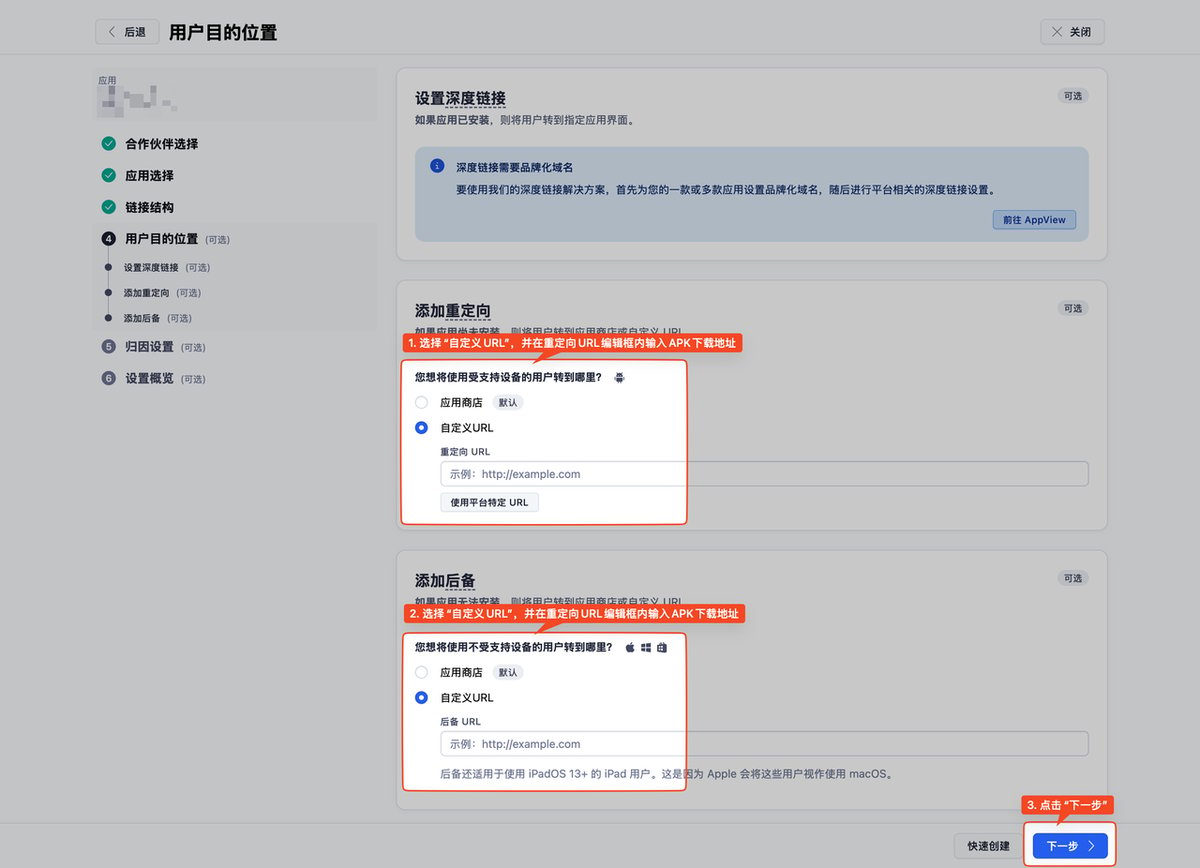
💡 APK 下载地址的要求:必须是直接可下载的链接(浏览器打开后立即触发下载),且需要保证下载服务器稳定、带宽充足,能支撑投放期间的峰值流量。
步骤 5:修改归因设置
这一步决定 Adjust 如何把「用户点击链接」与「用户安装应用」两个事件关联起来。
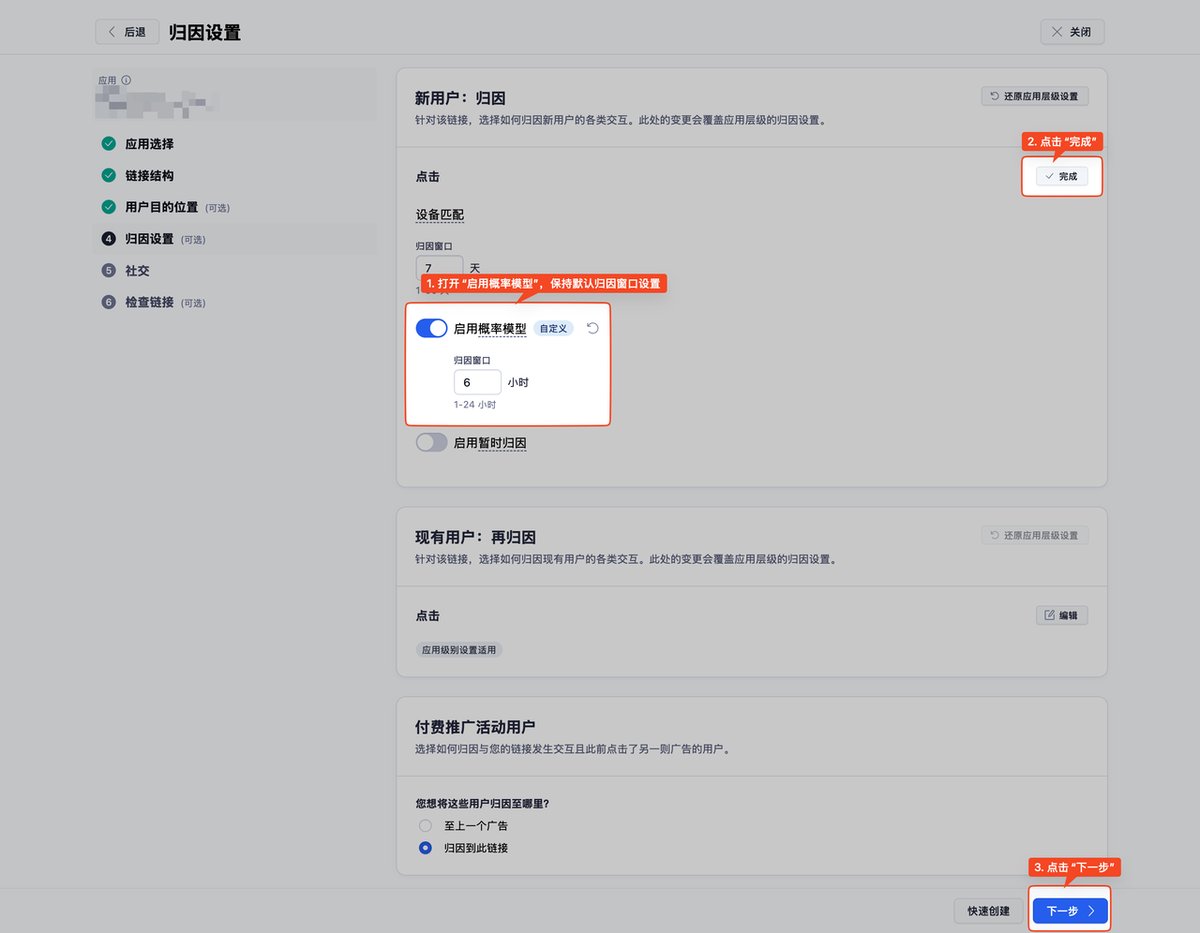
- 找到 「新用户:归因」 区块
- 点击 「点击」 行右侧的 「编辑」 按钮
- 打开 「启用概率模型」 开关
- 归因窗口保持默认值 「6 小时」
- 完成后点击 「下一步」
🔑 关于「概率模型」概率模型(Probabilistic Modeling)是 Adjust 在缺少精确设备标识符的情况下,基于 IP、User-Agent、点击时间等多维信号来匹配用户的归因方式。在 iOS ATT 隐私限制和 Android 隐私沙盒等政策下,这种归因方式是对设备 ID 归因(GAID / IDFA)的重要补充,通常都建议启用,否则相当一部分安装会归到「自然量」(Organic)中,投放数据的真实性会被低估。
🕐 关于「6 小时归因窗口」这个窗口意味着用户点击后必须在 6 小时内完成安装,这次安装才会被归因到这条链接。这是 Adjust 对概率模型的官方推荐时长——窗口过短会漏掉一部分真实归因,过长则会增加错误归因的概率。除非你有特殊的业务诉求,建议保持默认值。
步骤 6:跳过社交配置并确认链接
最后还有两个页面需要走完,然后链接就创建成功了。
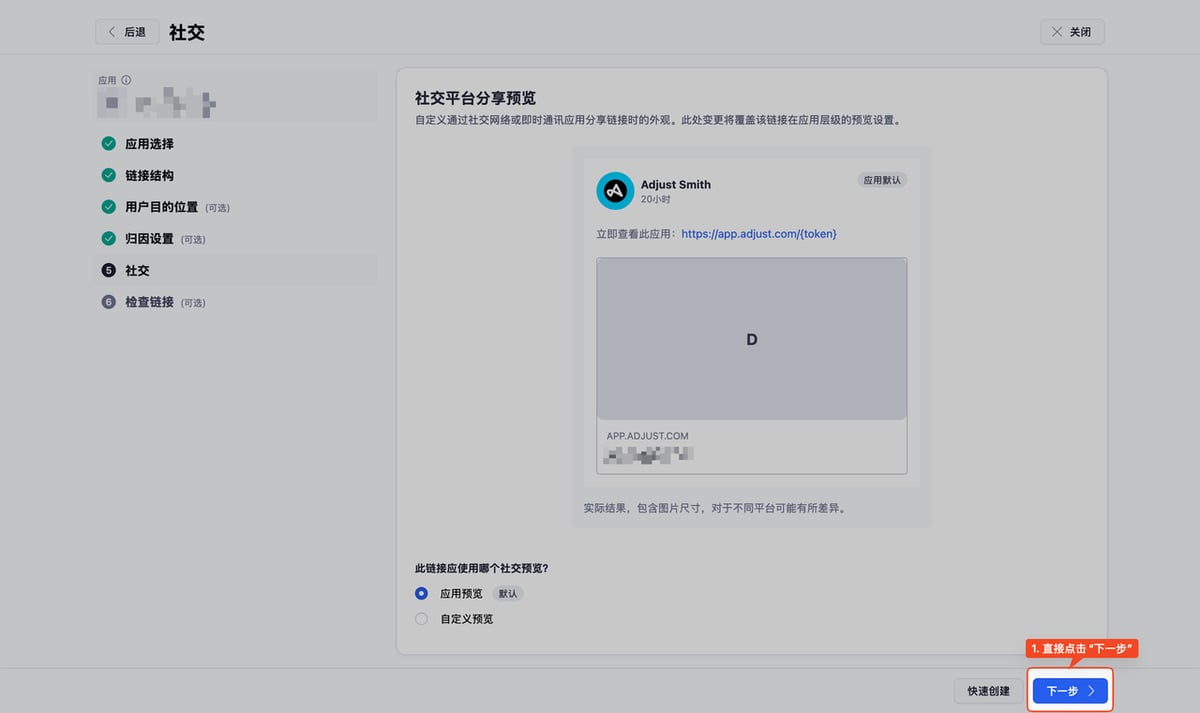
6.1 社交配置(可跳过)
- 在 「社交」 界面中,如果不涉及社交媒体投放,直接点击 「下一步」 跳过即可
6.2 检查链接配置
- 在 「检查链接」 界面中,系统会汇总展示前面所有步骤的配置内容
- 请逐项再次核对:应用、渠道源、目的位置、归因设置等是否与预期一致
- 确认无误后,点击 「创建链接」 完成创建
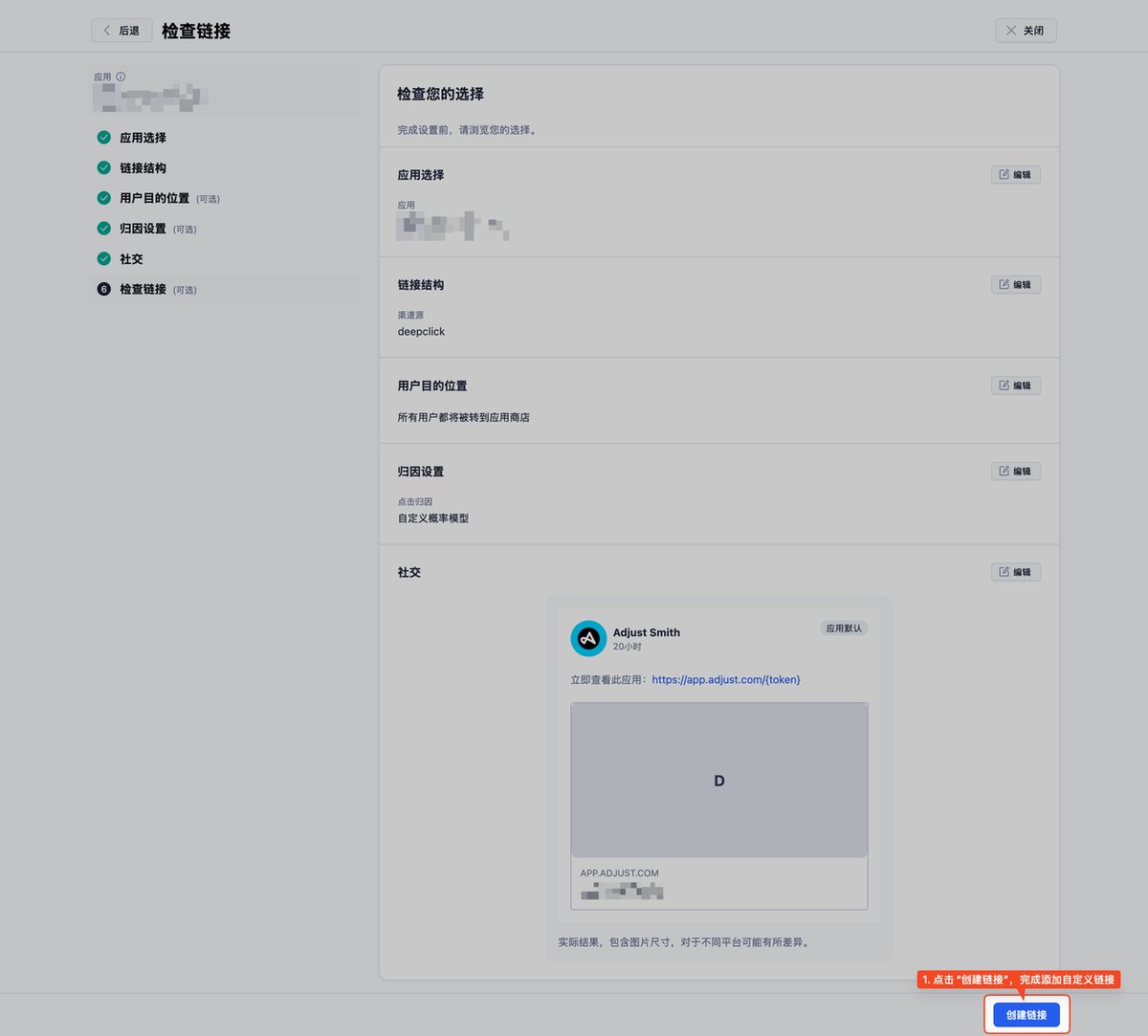
⚠️ 检查环节务必认真过一遍:这是创建前最后一次自由修改的机会。一旦点击「创建链接」,部分核心配置(如归因设置)就无法再修改了——只能整条删除后重新创建。
步骤 7:复制自定义链接 URL
链接创建成功后,Adjust 会自动跳转到链接详情页:
- 找到 「点击 URL」 字段
- 点击右侧的 「复制 URL」 按钮
- 复制后的链接格式应为:
https://app.adjust.com/xxxxxx
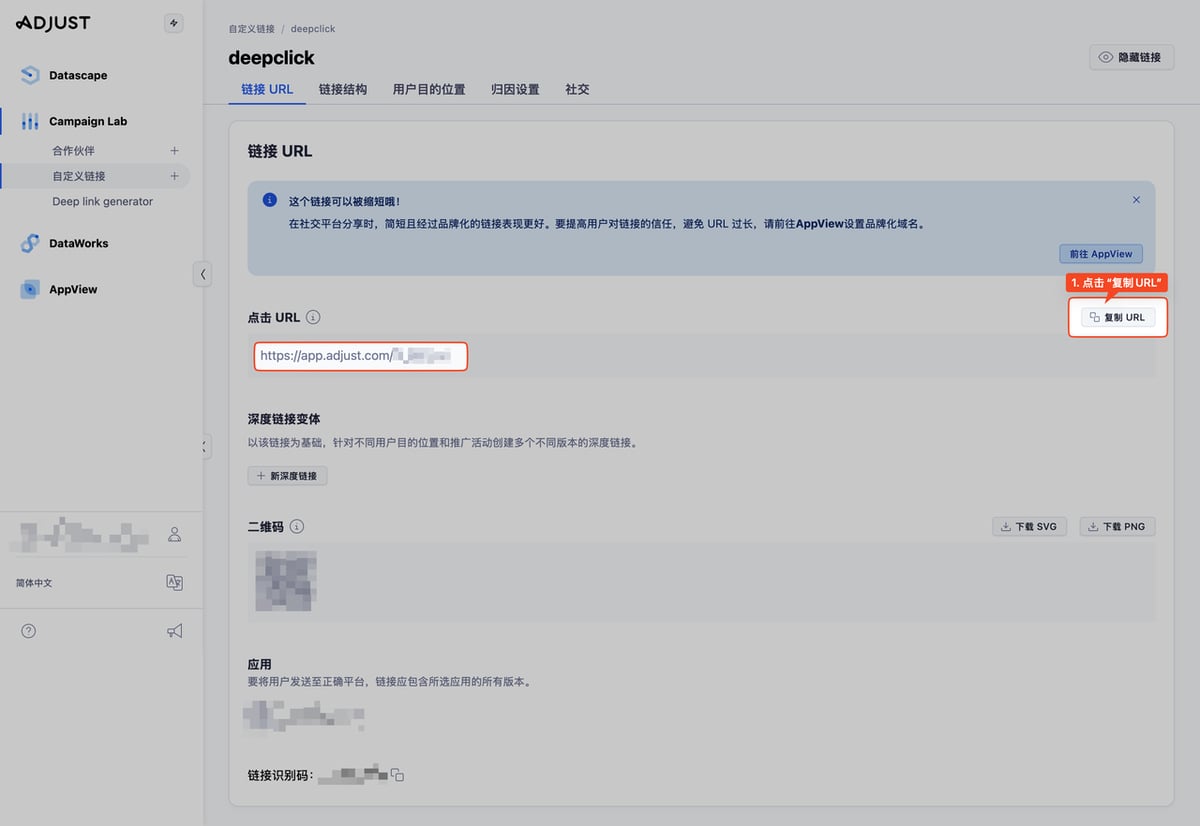
这条链接就是最终可以交给广告投手挂到广告创意上的自定义链接。后续投放时所有通过这条链接产生的点击与安装数据,都会被 Adjust 归因到你在第 3 步设置的渠道源下。
配置完成后:如何验证是否生效
在正式投放之前,建议先做一次端到端验证,确保链接和归因都能正常工作:
- 测试点击:用手机直接打开刚才复制的链接,确认能正常跳转到目标位置(Google Play 商店页或 APK 下载)。
- Adjust 后台确认:进入 Adjust → Datascape,选择对应应用,在过滤条件中按渠道源(如
DeepClick)筛选,几分钟内应该能看到一条点击记录。 - 完成一次真实安装:在测试设备上完成应用安装并打开,确认 Adjust 后台能记录到对应的安装事件,且归因来源正确指向你设置的渠道源。
如果以上三步均运行正常,这条自定义链接就可以正式投入投放使用。
