Adjust 配置指南:为 Facebook 网页广告获取点击链接

如果你正在使用 DeepClick 投放 Facebook(Meta)网页广告来推广移动应用,并希望通过 Adjust 完整地追踪从「Facebook 广告点击」到「应用安装」的归因数据,那么你需要在 Adjust 中专门为 Facebook Web 广告创建一条点击链接。这条链接会同时承担两个角色:既作为 DeepClick 投放时填写的归因链接,也是 Adjust 识别用户来源的依据。
本文将带你逐步完成这条链接的创建流程。完成之后,你将获得一条形如 https://app.adjust.com/xxxxxx 的点击 URL,可以直接粘贴到 DeepClick 后台对应的字段中,完成投放配置。
开始之前,请先准备好这些信息
为了让配置过程顺畅,建议你在动手之前先确认以下材料已经就绪:
|
准备项 |
说明 |
在哪里获取 |
|---|---|---|
|
Adjust 账号 |
需具备 Campaign Lab 的合作伙伴配置权限 |
|
|
已创建的应用 |
应用必须在 Adjust 内提前创建好,且关联了对应的应用商店或 APK 来源 |
Adjust 应用列表 |
|
Meta Pixel ID |
一串 15–16 位数字,对应你计划用于投放优化的 Pixel |
Meta 商务管理后台 → 事件管理工具 → 数据集 → 设置 |
|
Meta Access Token |
用于服务端事件回传的访问令牌 |
同上页面 →「生成访问令牌」 |
|
投放包类型 |
明确本次投放属于上架包(Google Play 已上架)还是非上架包(APK 直接下载),两者在第 6 步配置路径不同 |
|
DeepClick 投放页面 |
已经在 DeepClick 中创建好对应的投放配置页 |
DeepClick Console |
💡 提示:Pixel ID 和 Access Token 必须属于同一个数据集。如果两者不匹配,Adjust 与 Meta 之间的事件分享会失败但通常不会显示明确的报错,请务必再次核对。
步骤 1:在 Campaign Lab 中添加合作伙伴
- 打开并登录 Adjust:https://suite.adjust.com/
- 在左侧菜单中进入 Campaign Lab
- 找到 「合作伙伴」(Partners)区块
- 点击区块右侧的 「+」 按钮,开始添加合作伙伴
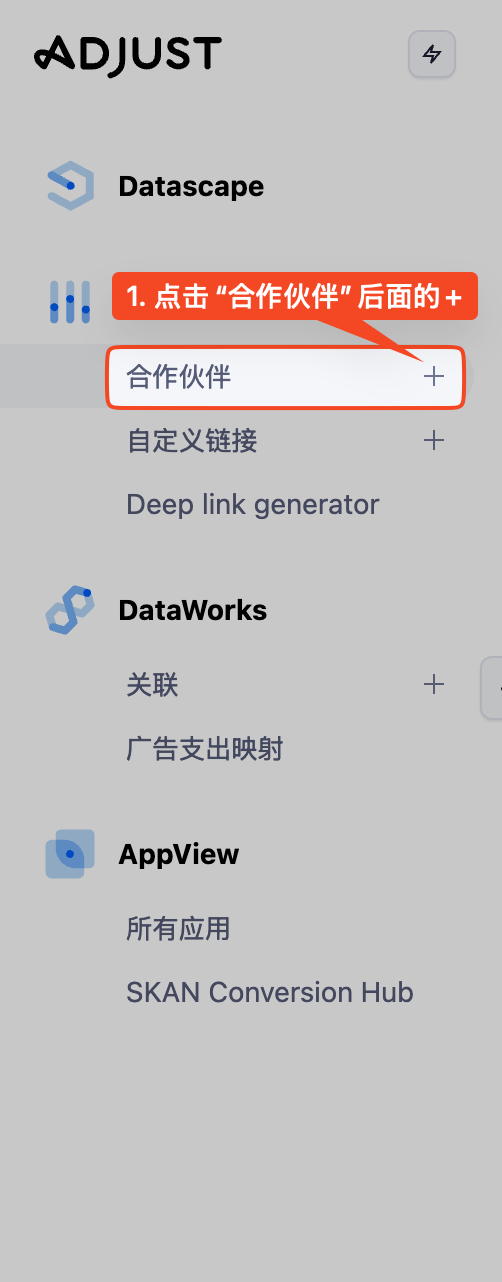
💡 「合作伙伴」与「自定义链接」的区别Adjust 提供两种创建链接的入口——「自定义链接」用于配置一条通用的归因链接(适合大多数渠道);「合作伙伴」则是针对有官方对接关系的广告平台(如 Facebook、Google、TikTok 等),Adjust 会自动配置该平台所需的全套数据分享与回传规则。投放 Facebook 网页广告时必须走这条路径,才能让 Adjust 与 Meta 之间正确地分享转化事件。
步骤 2:选择 Facebook Web 合作伙伴
- 在合作伙伴列表的搜索框中输入
Facebook - 在结果中选择 「Facebook Web」
- 点击右下角 「下一步」
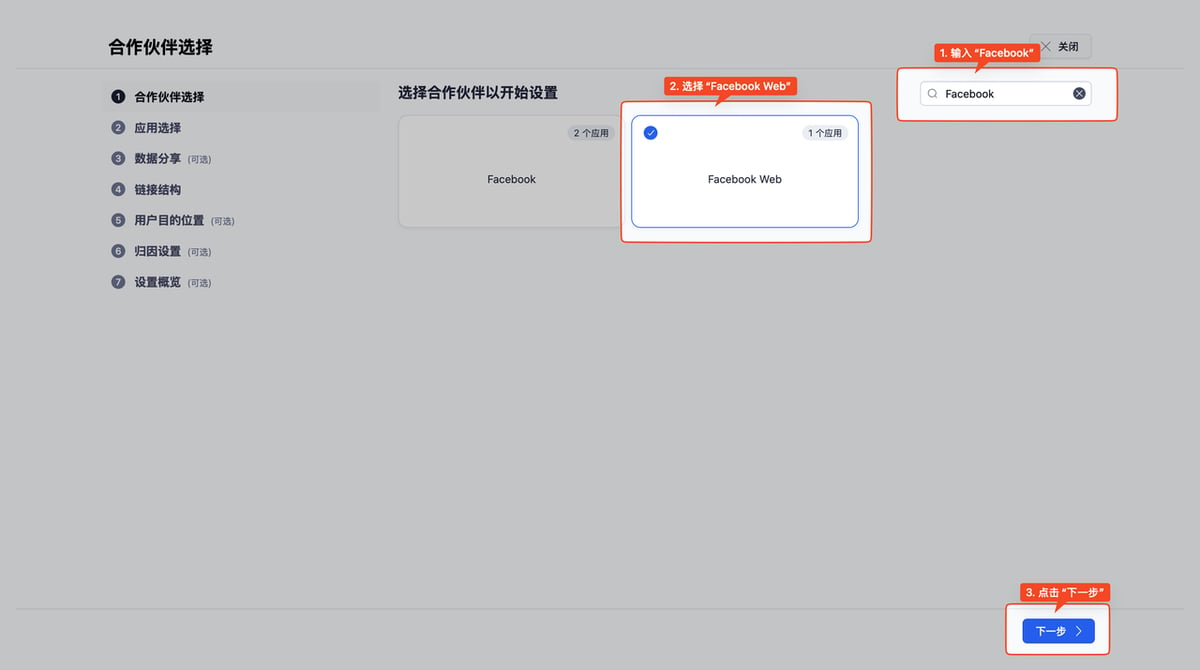
⚠️ Adjust 列表中存在多个名称相似的 Facebook 类合作伙伴,例如 Facebook Installs、Facebook Web、Facebook (App Ads) 等,分别对应不同的投放类型。本教程针对的是网页广告场景,请务必选择 Facebook Web;其他选项主要面向 App 应用安装广告,数据分享逻辑与回传字段都不相同。
步骤 3:选择投放应用
- 在弹出的应用列表中,选择本次需要投放的应用
- 选择完成后,点击右下角 「下一步」
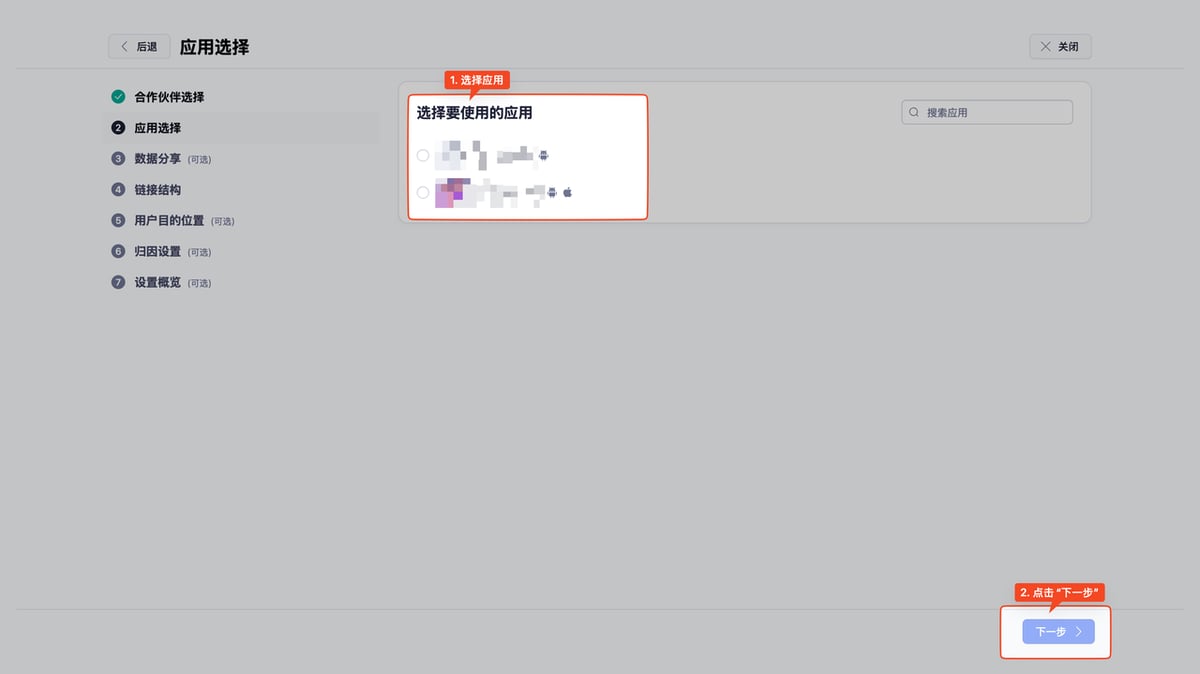
⚠️ 如果列表中没有目标应用,说明该应用还没有在 Adjust 中创建。需要先回到 Adjust 的应用管理中创建并配置好应用,再回到这里继续。每条 Facebook Web 链接只能绑定一个应用,如果同时投放 iOS 和 Android,需要为每个平台的应用各创建一条独立的链接。
步骤 4:配置 Facebook Web 数据分享
这是整个流程中最关键的一步。Adjust 与 Meta 之间的事件分享配置正确与否,直接决定了 Meta 优化模型能否拿到完整的转化信号。
4.1 启用数据分享并填写 Pixel 信息
- 点击 「启用 Facebook Web 数据分享」 区块右上角的 「编辑」 按钮
- 在弹出的配置面板中填写:
- Pixel ID:填入你在 Meta 数据集中对应的像素 ID(纯数字)
- Access Token:填入对应数据集生成的访问令牌(请确保复制时未带入多余空格)
- 完成后点击 「启用」,保存 Pixel 配置
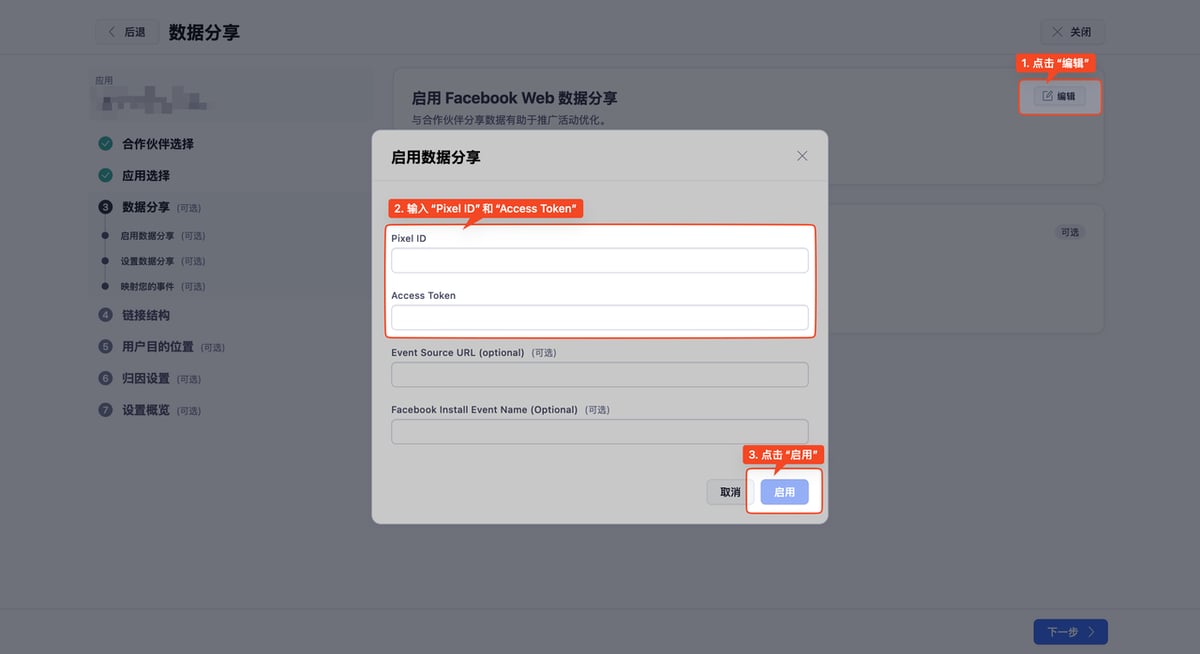
🔑 如何生成 Access Token?进入 Meta 商务管理后台 → 事件管理工具 → 选择目标数据集 → 设置 → 找到「Conversions API」区域,点击 「生成访问令牌」。令牌生成后只会显示一次,请立即复制并妥善保存。
4.2 配置数据分享范围
- 在 「设置数据分享」 区域中,选择 「来自所有归因渠道的数据」
- 根据投放优化目标,勾选以下选项:
- 应用内收入(如果你的优化目标涉及购买金额、订阅价值等)
- 参数(用于将事件参数透传给 Meta,提升模型学习颗粒度)
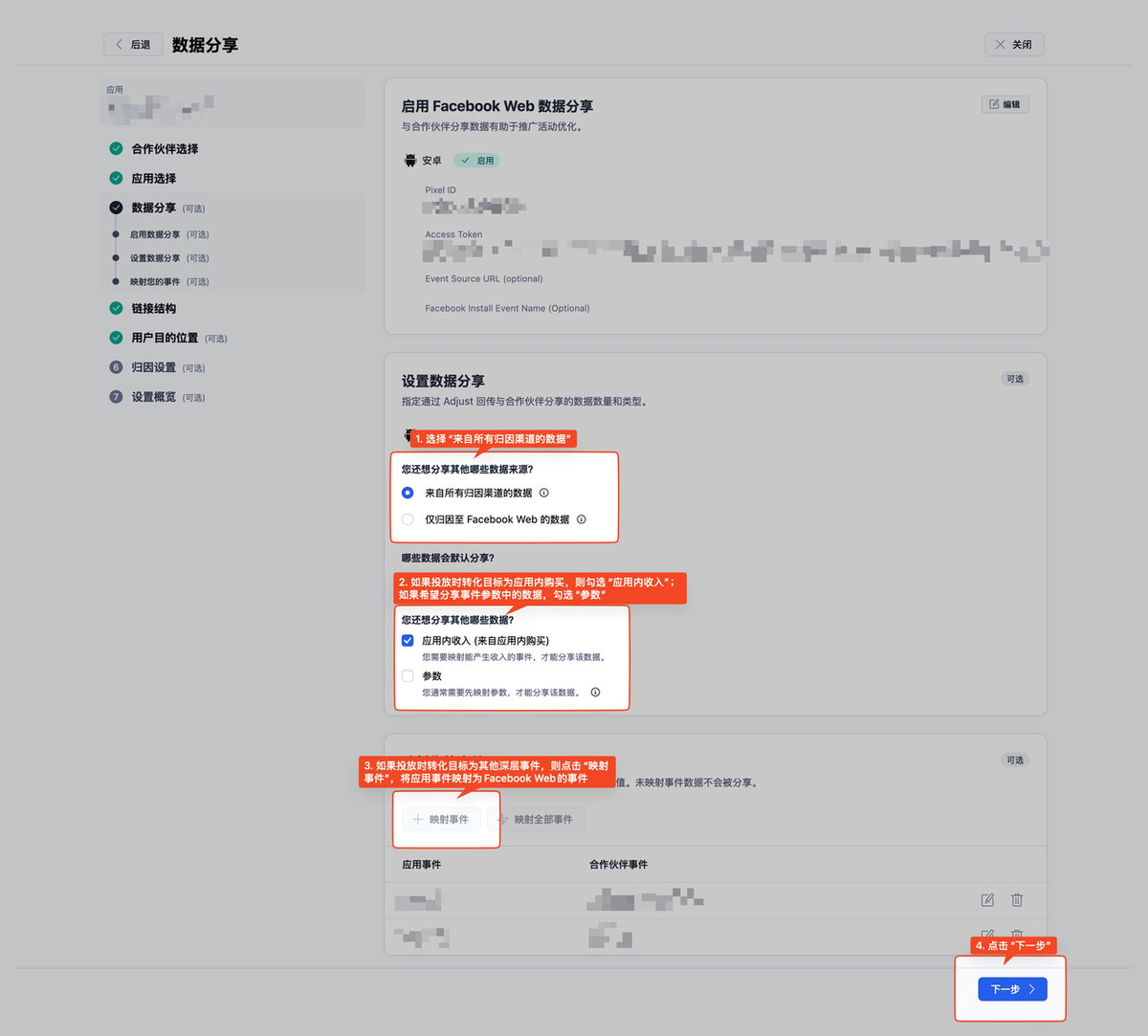
💡 关于「来自所有归因渠道的数据」这个选项决定 Adjust 会把哪些归因来源的事件分享给 Meta。选择「所有归因渠道」意味着不只是来自 Facebook 广告本身的安装/事件会回传,自然量、其他渠道带来的用户事件也会一并参与 Meta 的模型学习。在投放初期、Meta 模型学习样本不足的情况下,选这一项有助于让模型尽快达到学习阶段。
步骤 5:选择链接类型并命名
5.1 选择「单一设备链接」
- 在链接类型选择中,选择 「单一设备链接」(Single Device Link)
- 填写一个有辨识度的 「链接名称」,例如
FB-Web-Android-MainCampaign - 完成后点击右下角 「下一步」
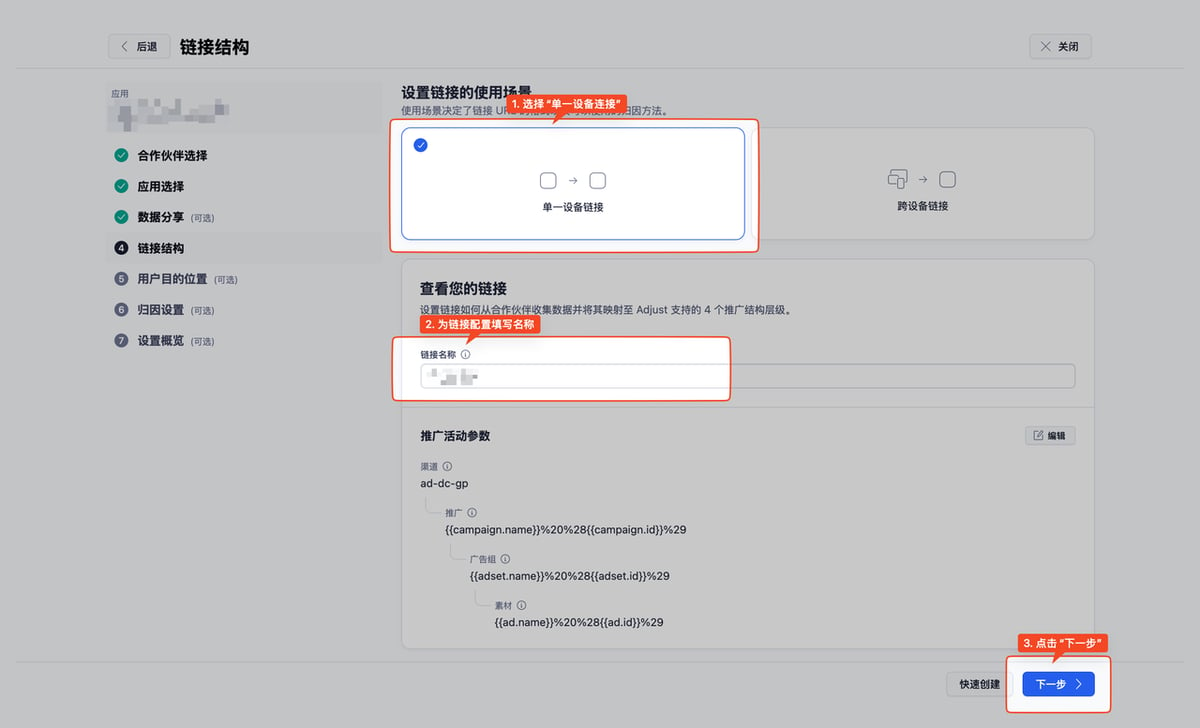
🔑 为什么选「单一设备链接」?Adjust 提供「单一设备链接」与「跨设备链接」两种类型。Facebook 网页广告投放推广移动应用的场景下——用户在桌面或手机浏览器看到广告,点击后引导到手机上完成应用安装——绝大多数情况下用户都是在同一台设备上完成「点击 → 安装」的,选「单一设备链接」即可。 >「跨设备链接」主要用于桌面看到广告→手机完成安装等真正跨设备的场景,配置更复杂且需要更高的归因匹配阈值,大多数 DeepClick 投放场景下并不适用。
💡 链接命名建议:命名时建议包含渠道 + 平台 + 投放主题三个要素,例如 FB-Web-Android-Q4Promo。后期投放规模上来后,统一的命名规范能让你在 Adjust 报表里快速定位目标链接。步骤 6:设置链接重定向目标
「重定向目标」决定了用户点击链接之后会被送往哪里——是 Google Play 应用商店,还是直接下载 APK。这一步根据你的投放包类型走两条不同分支,请按实际情况选择:
6.1 场景 A:投放 Google Play 上架包
如果你投放的是已经在 Google Play 上架的应用:
- 保持当前页面的默认设置不动
- 直接点击 「下一步」
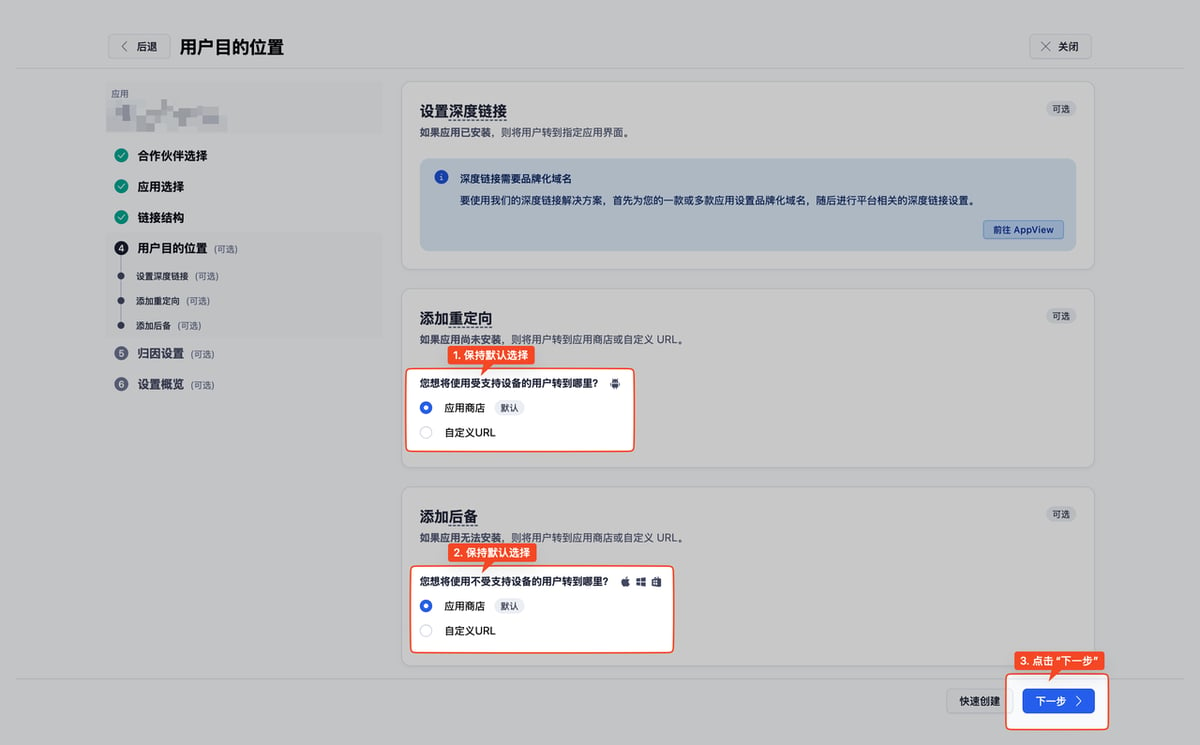
6.2 场景 B:投放 APK 非上架包
如果你投放的是直接下载安装的 APK,不走应用商店:
- 在「重定向目标」中选择 「自定义 URL」
- 在 「重定向 URL」 输入框中填入你的 APK 下载地址
- 完成后点击 「下一步」
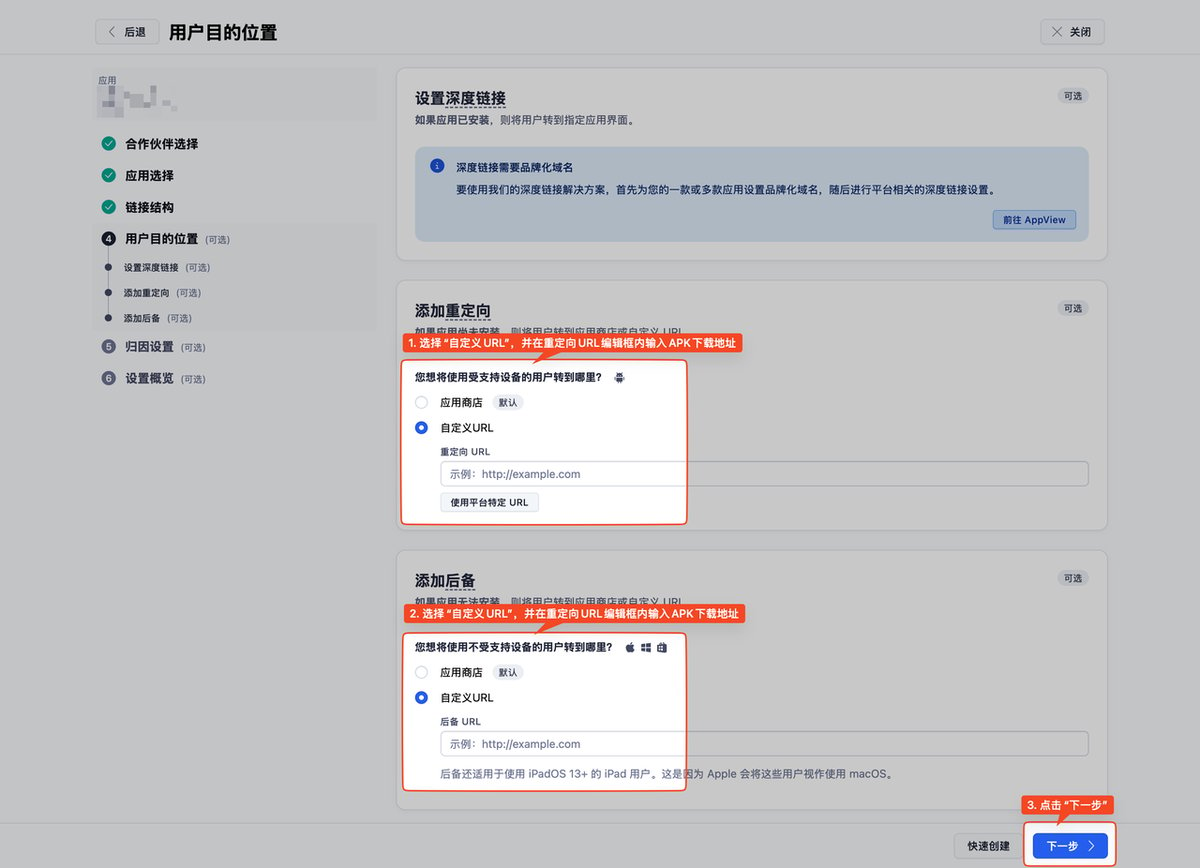
💡 APK 下载地址的要求:必须是直接可下载的链接(浏览器打开后立即触发下载),且需要保证下载服务器稳定、带宽充足,能支撑投放期间的峰值流量。
步骤 7:修改归因设置
这一步决定 Adjust 如何把「用户点击链接」与「用户安装应用」两个事件关联起来。
- 找到 「新用户:归因」 区块
- 点击 「点击」 行右侧的 「编辑」 按钮
- 打开 「启用概率模型」 开关
- 归因窗口保持默认值 「6 小时」
- 完成后点击 「下一步」,在确认页面再次核对所有配置
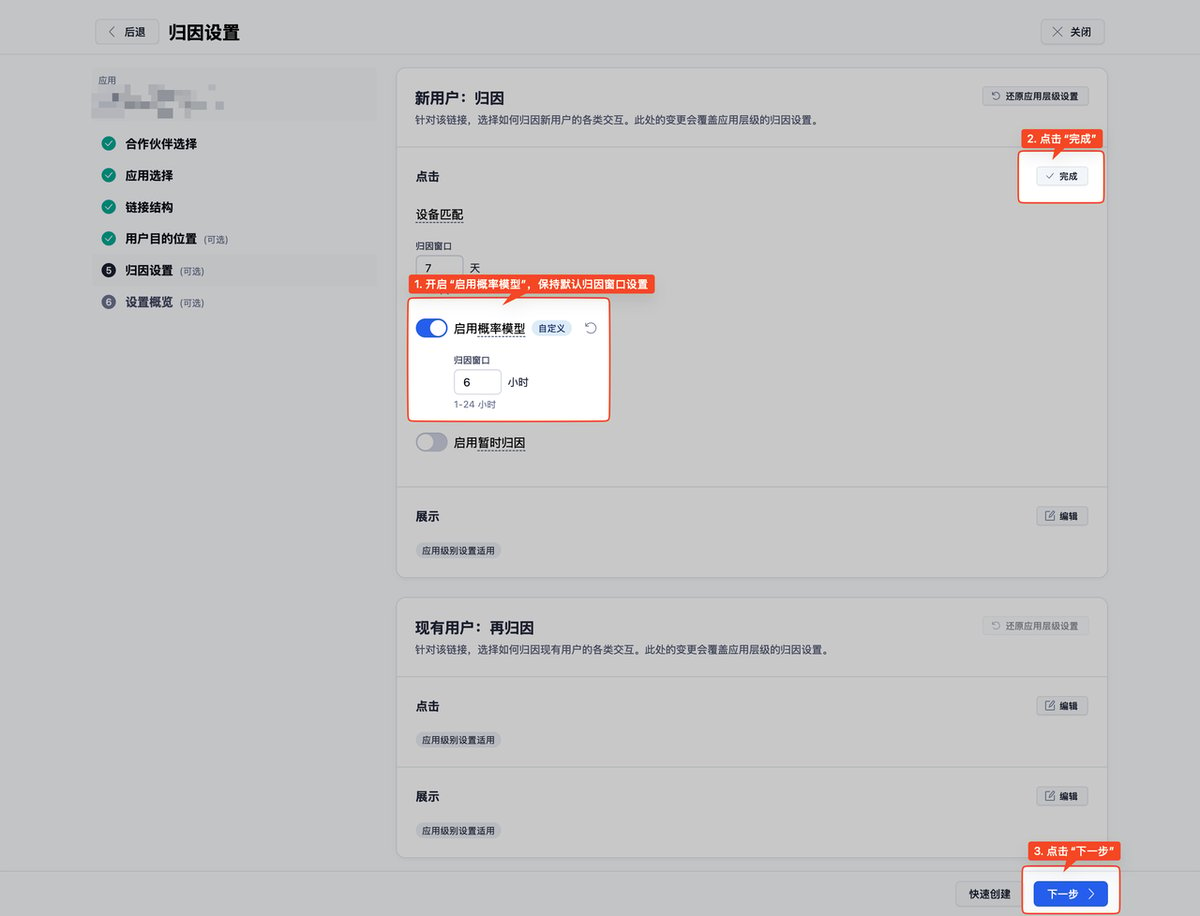
🔑 关于「概率模型」概率模型(Probabilistic Modeling)是 Adjust 在缺少精确设备标识符的情况下,基于 IP、User-Agent、点击时间等多维信号来匹配用户的归因方式。在 iOS ATT 隐私限制和 Android 隐私沙盒等政策下,这种归因方式是对设备 ID 归因(GAID / IDFA)的重要补充,通常都建议启用,否则相当一部分安装会归到「自然量」(Organic)中,投放数据的真实性会被低估。
🕐 关于「6 小时归因窗口」这个窗口意味着用户点击后必须在 6 小时内完成安装,这次安装才会被归因到这条链接。这是 Adjust 对概率模型的官方推荐时长——窗口过短会漏掉真实归因,过长则会增加错误归因的概率。Facebook 网页广告投放场景下,绝大多数用户会在点击后立即完成安装,6 小时已经足够覆盖绝大部分转化路径,建议保持默认值。
步骤 8:获取链接 URL 并填入 DeepClick
链接创建完成后,需要拿到点击 URL,粘贴到 DeepClick 后台对应的字段中。
8.1 进入合作伙伴链接列表
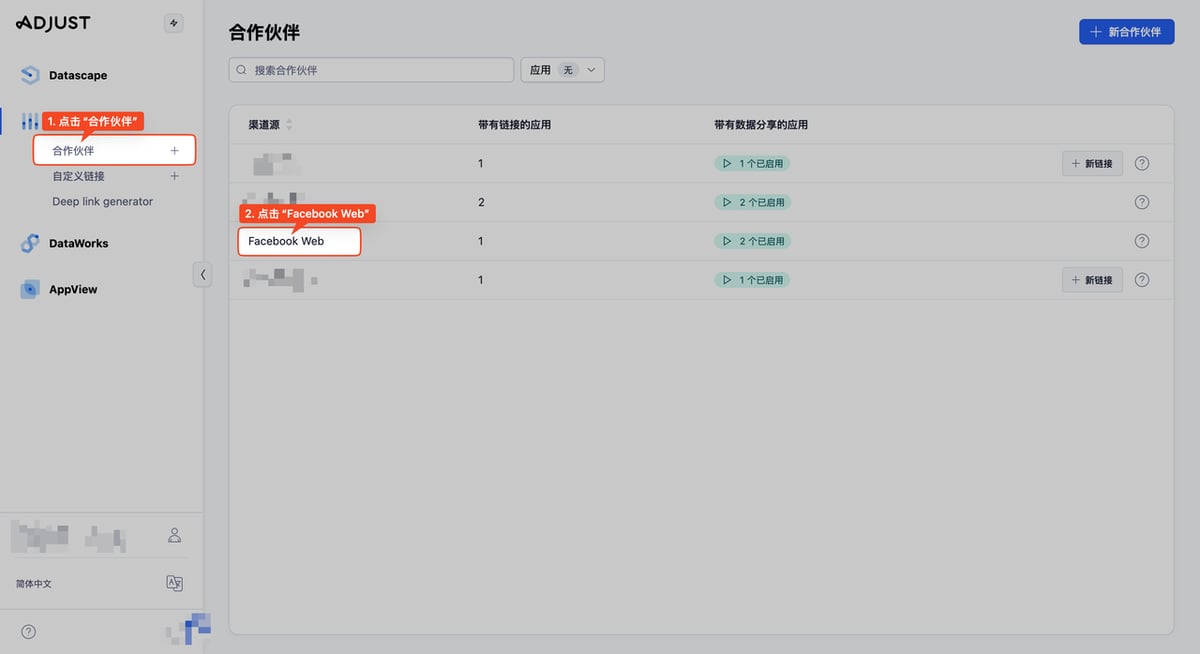
- 在 Campaign Lab 中点击 「合作伙伴」,打开合作伙伴列表
- 选择 「Facebook Web」,打开 Facebook Web 的链接列表
8.2 选择刚创建的链接
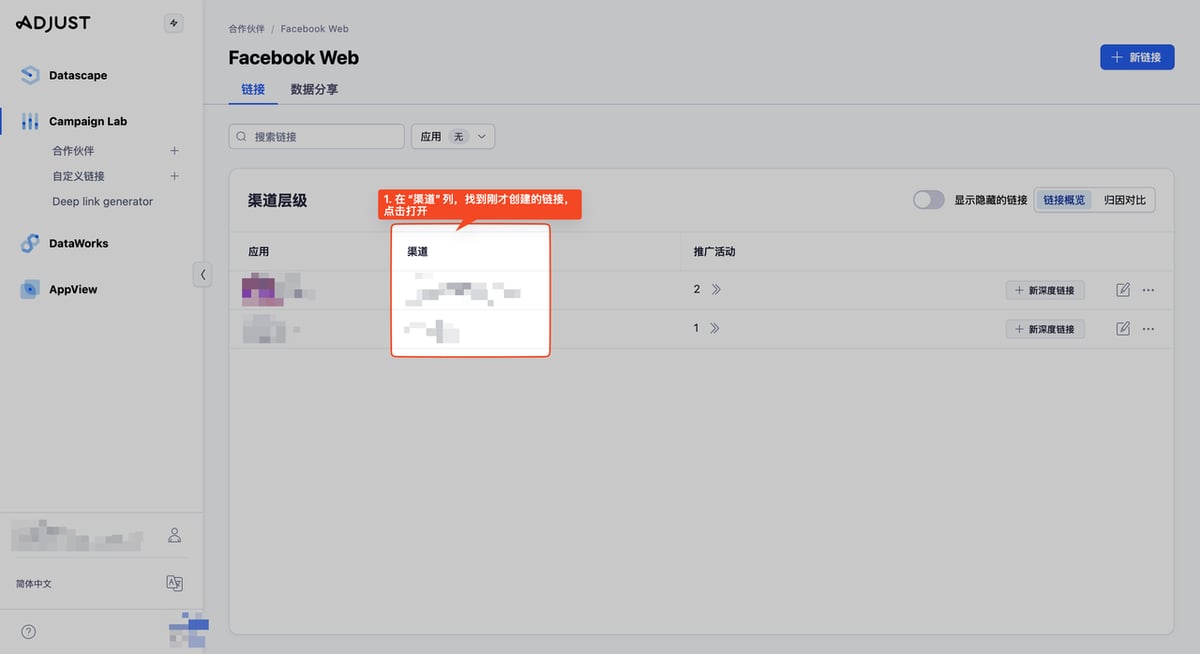
在链接列表中,找到刚才命名的链接(例如 FB-Web-Android-MainCampaign),点击进入详情页。
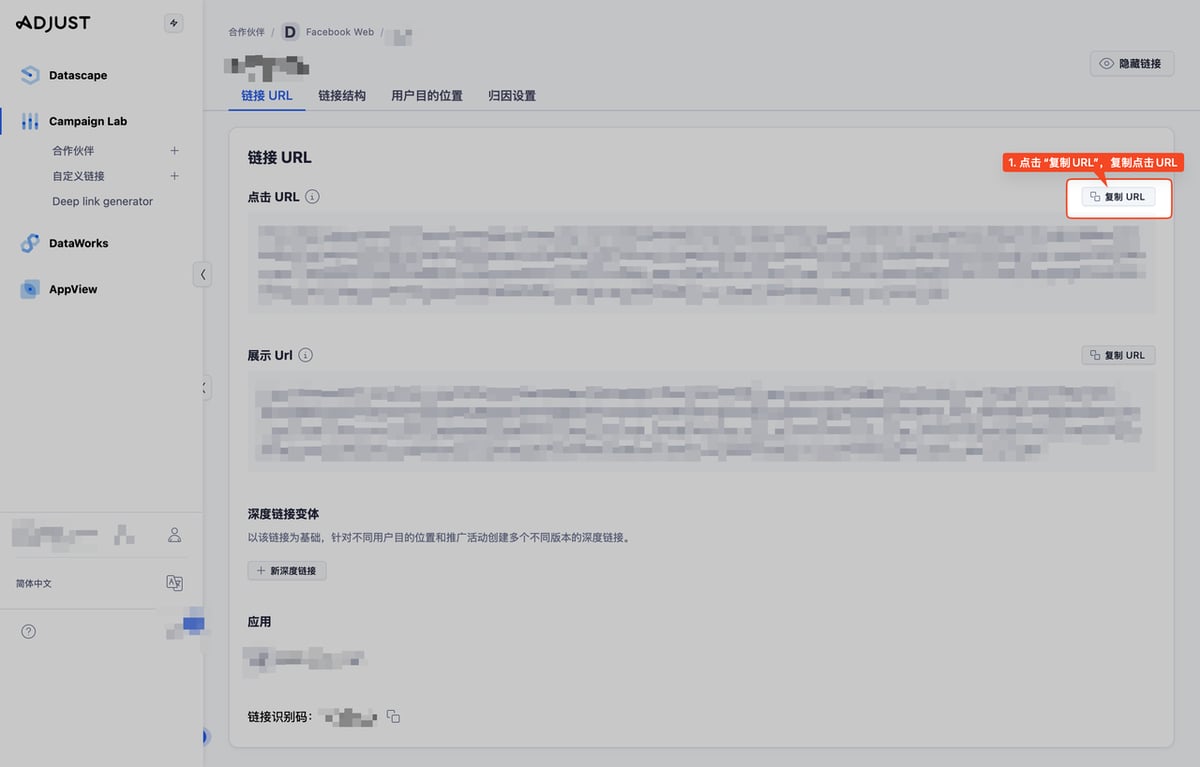
8.3 复制点击 URL
- 在链接详情页中找到 「点击 URL」 字段
- 点击右侧的 「复制 URL」 按钮
- 复制后的链接格式应为:
https://app.adjust.com/xxxxxx
8.4 粘贴到 DeepClick 后台
将复制好的 URL 粘贴到 DeepClick 投放配置页对应的「Adjust 点击链接」字段中,保存即可完成接入。
配置完成后:如何验证是否生效
在正式投放之前,建议先做一次端到端验证,确保链接和归因都能正常工作:
- 测试点击:用手机直接打开 Adjust 链接,确认能正常跳转到目标位置(Google Play 商店页或 APK 下载)。
- Adjust 后台确认:进入 Adjust → Datascape,选择对应应用,在过滤条件中按合作伙伴(
Facebook Web)筛选,几分钟内应该能看到一条点击记录。 - 完成一次真实安装:在测试设备上完成应用安装并打开,确认 Adjust 后台能记录到对应的安装事件,且归因来源正确指向 Facebook Web。
- Meta 端确认:在 Meta 事件管理工具中查看对应的 Pixel,确认能看到来自 Adjust 的事件分享,这表明数据分享通道已成功打通。
如果以上四步均运行正常,这条链接就可以正式用于 Facebook 网页广告投放。
