AppsFlyer 配置指南:配置 Meta Web 广告并获取点击归因链接

如果你正在投放 Meta(Facebook / Instagram)的网页广告(Web Campaign),并希望在 AppsFlyer 中统一查看点击数据、分析转化漏斗,并将关键事件回传给 Meta 用于优化建模,那么你需要在 AppsFlyer 中接入 Meta Web 渠道。
本文将带你逐步完成整个配置流程。完成之后,你将获得一条可以直接挂到 Meta 广告上的点击归因链接,并打通从「Meta 广告点击 → 落地页访问 → 关键转化事件」的完整数据链路。
开始之前,请先准备好这些信息
为了让配置过程顺畅,建议你在动手之前先确认以下材料已经就绪:
|
准备项 |
说明 |
在哪里获取 |
|---|---|---|
|
AppsFlyer 账号 |
需具备「应用配置」与「合作伙伴对接」相关权限 |
|
|
Meta Pixel ID |
一串 15–16 位的数字,对应你计划回传事件的像素 |
Meta 商务管理后台 → 事件管理工具 → 数据集 → 设置 |
|
Meta Access Token(CAPI Token) |
用于服务端事件回传(Conversions API)的访问令牌 |
同上页面 →「生成访问令牌」 |
|
AppsFlyer 应用(App ID) |
Meta Web 渠道按应用维度配置,每个站点或产品对应一个 App |
AppsFlyer「我的应用」列表 |
|
投放转化目标清单 |
例如 Purchase、CompleteRegistration、AddToCart 等 |
由你的投放策略决定 |
💡 提示:Pixel ID 和 Access Token 必须属于同一个数据集。如果两者不匹配,事件回传会失败但通常不会直接报错,请务必再次核对。
步骤 1:在 Partner Marketplace 中添加 Meta Web 渠道
- 打开并登录 AppsFlyer:https://hq1.appsflyer.com/
- 在左侧导航中点击 协作 → Partner Marketplace
- 在顶部搜索栏中输入
Meta - 在结果列表中选择 Meta Web
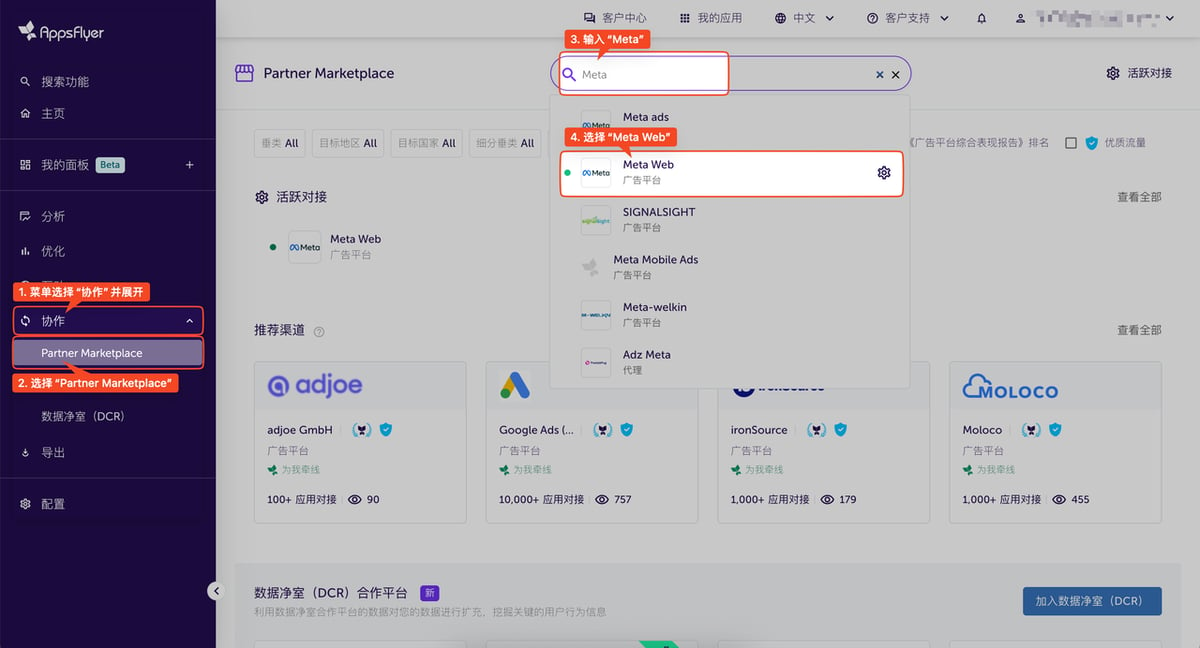
⚠️ AppsFlyer 中存在多个名称相似的条目,例如 Meta Ads、Meta Web、Facebook Installs 等,分别对应不同的投放类型。本教程针对的是网页广告场景,请务必选择 Meta Web;其他选项主要面向 App 应用安装归因,配置参数与回传逻辑均不相同。
步骤 2:进入渠道配置界面
在 Meta Web 渠道的详情页中,点击右上角的 「管理对接」 按钮,进入对接配置界面。
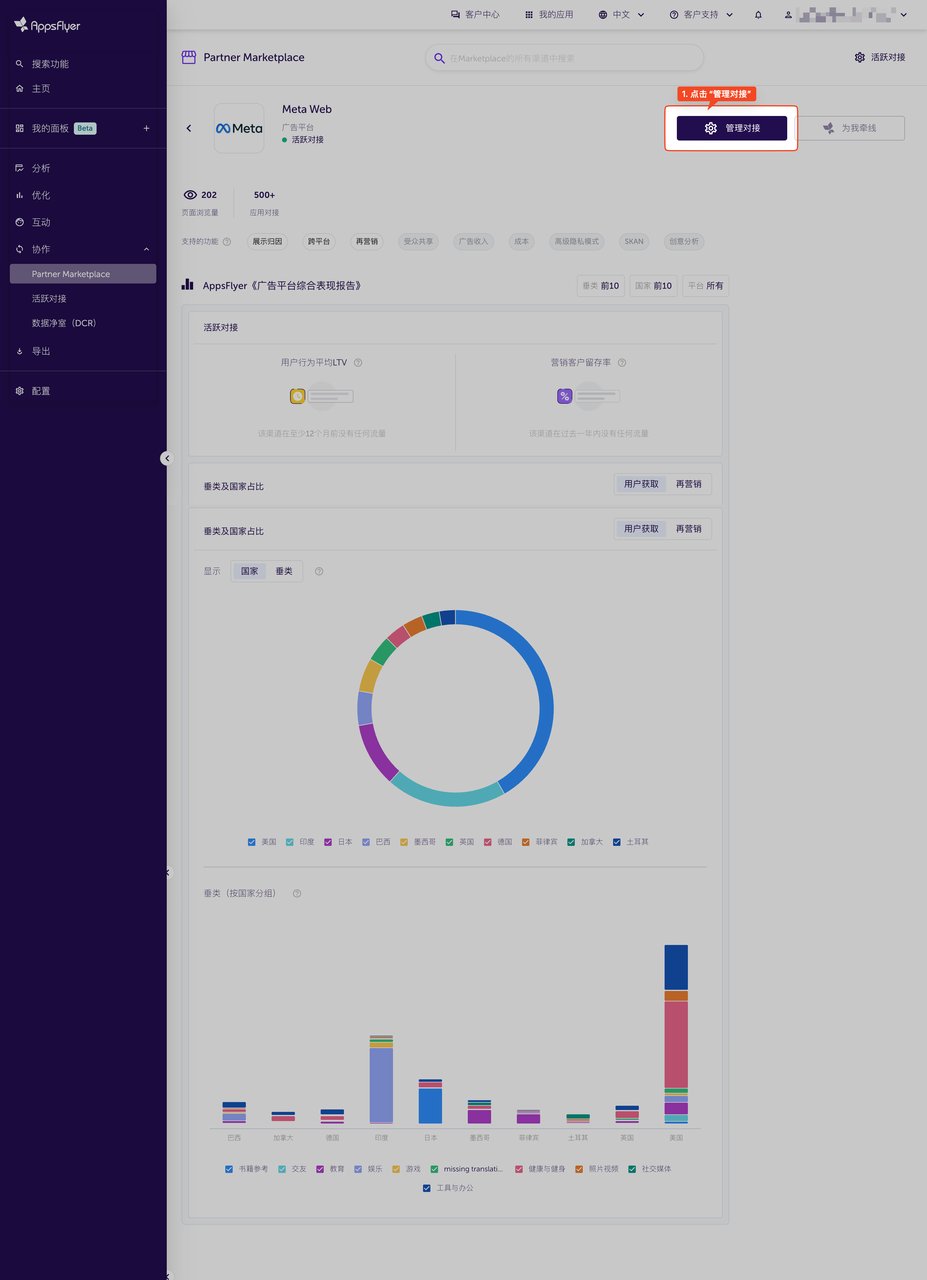
如果你此前从未配置过 Meta Web 对接,进入后将看到一个空白配置页面,可以直接开始填写。
步骤 3:启用 Meta Web 渠道并填写 Pixel 信息
这是整个流程中最关键的一步。如果参数填写有误,后续的事件回传将无法正常工作,因此建议你按以下顺序逐项确认。
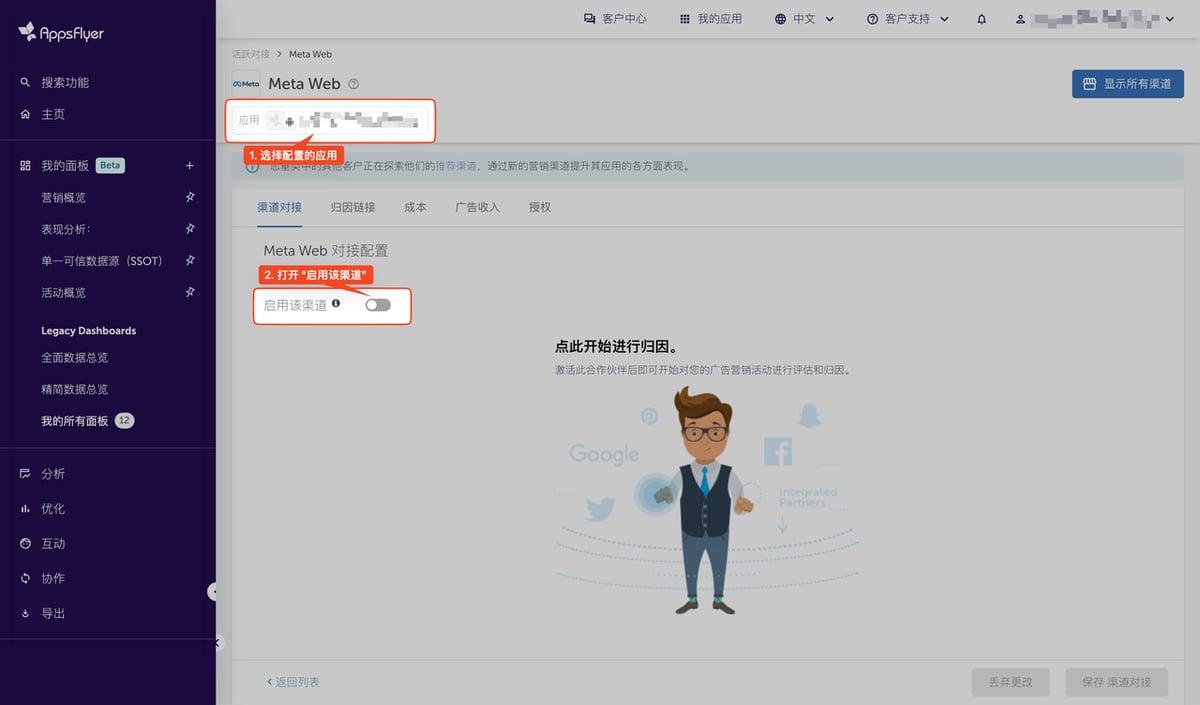
3.1 选择应用并启用渠道
- 在顶部下拉框中选择本次需要对接的应用(App)
- 打开 「启用该渠道」 开关
3.2 填写 Pixel ID 与 Access Token
- Pixel ID:填入你在 Meta 数据集中对应的像素 ID(纯数字)
- Access Token:填入对应数据集生成的 CAPI 访问令牌(请确保复制时未带入多余空格)
🔑 如何生成 Access Token?进入 Meta 商务管理后台 → 事件管理工具 → 选择目标数据集 → 设置 → 找到「Conversions API」区域,点击 「生成访问令牌」。令牌生成后只会显示一次,请立即复制并妥善保存。
3.3 启用「应用内事件回传」并添加深层事件
- 打开 「应用内事件回传」 开关。这是将 AppsFlyer 收到的事件回传给 Meta 的总开关,必须开启,否则 Meta 的优化模型无法获得转化信号。
- 点击 「添加事件」,将你计划用于投放优化的转化事件添加进来。常见配置可参考下表:
|
投放优化目标 |
推荐回传事件 |
|---|---|
|
购买 / 加购转化 |
|
|
注册 / 留资 |
|
|
内容浏览深度 |
|
|
自定义事件 |
自定义事件名称(需先在 Meta 端注册) |
3.4 保存配置
确认所有字段无误后,点击 「保存渠道对接」。
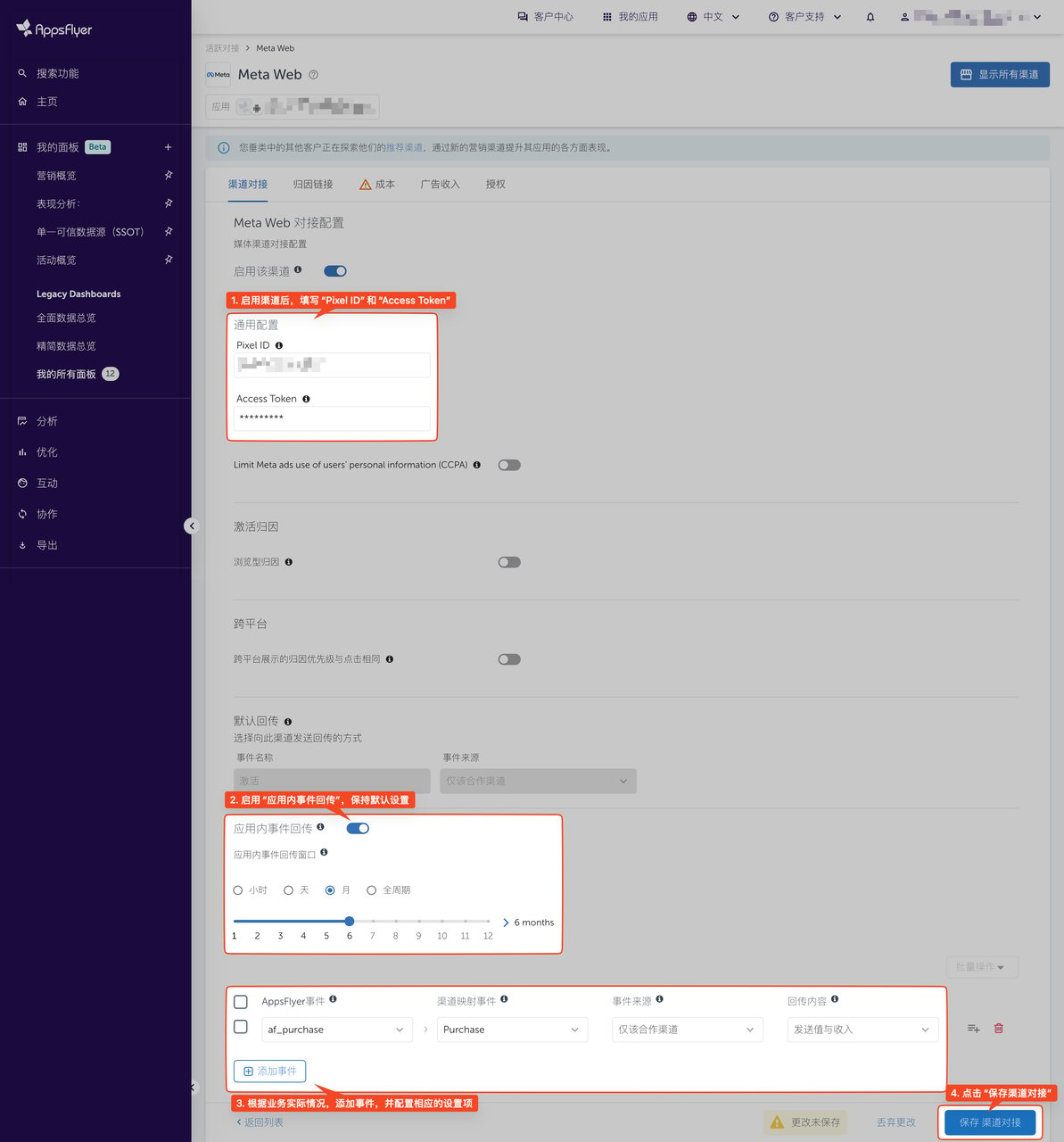
💡 建议:每个渠道至少配置 2 个回传事件——一个浅层事件(如 ViewContent 或 AddToCart)用于为模型提供学习样本,另一个深层事件(如 Purchase)作为最终优化目标。仅配置单一事件可能导致 Meta 模型学习样本不足,影响投放效果。
步骤 4:填写归因参数并获取点击归因链接
完成事件回传配置后,下一步是生成可挂载到广告创意上的点击归因链接。
4.1 填写归因链接参数
在 「归因链接参数」 区域,将以下宏变量填入对应字段。AppsFlyer 会通过这些参数自动识别每一次点击对应的广告系列、广告组与广告:
|
AppsFlyer 字段 |
推荐填入的 Meta 宏 |
|---|---|
|
Campaign |
|
|
Adset |
|
|
Ad |
|
|
Site ID |
|
📌 这些 {{ }} 形式的变量是 Meta 提供的动态参数宏。投放上线后,Meta 会自动将其替换为真实的广告系列名、广告组名和版位信息,无需手动逐条配置。4.2 保存并复制归因链接
- 点击 「保存渠道对接」(必须先完成保存,归因链接才会按填入参数生成)
- 找到 「点击激活归因」 → 「点击归因链接」
- 点击右侧的复制按钮,将链接复制下来
- 最后点击 「保存归因链接」 完成绑定
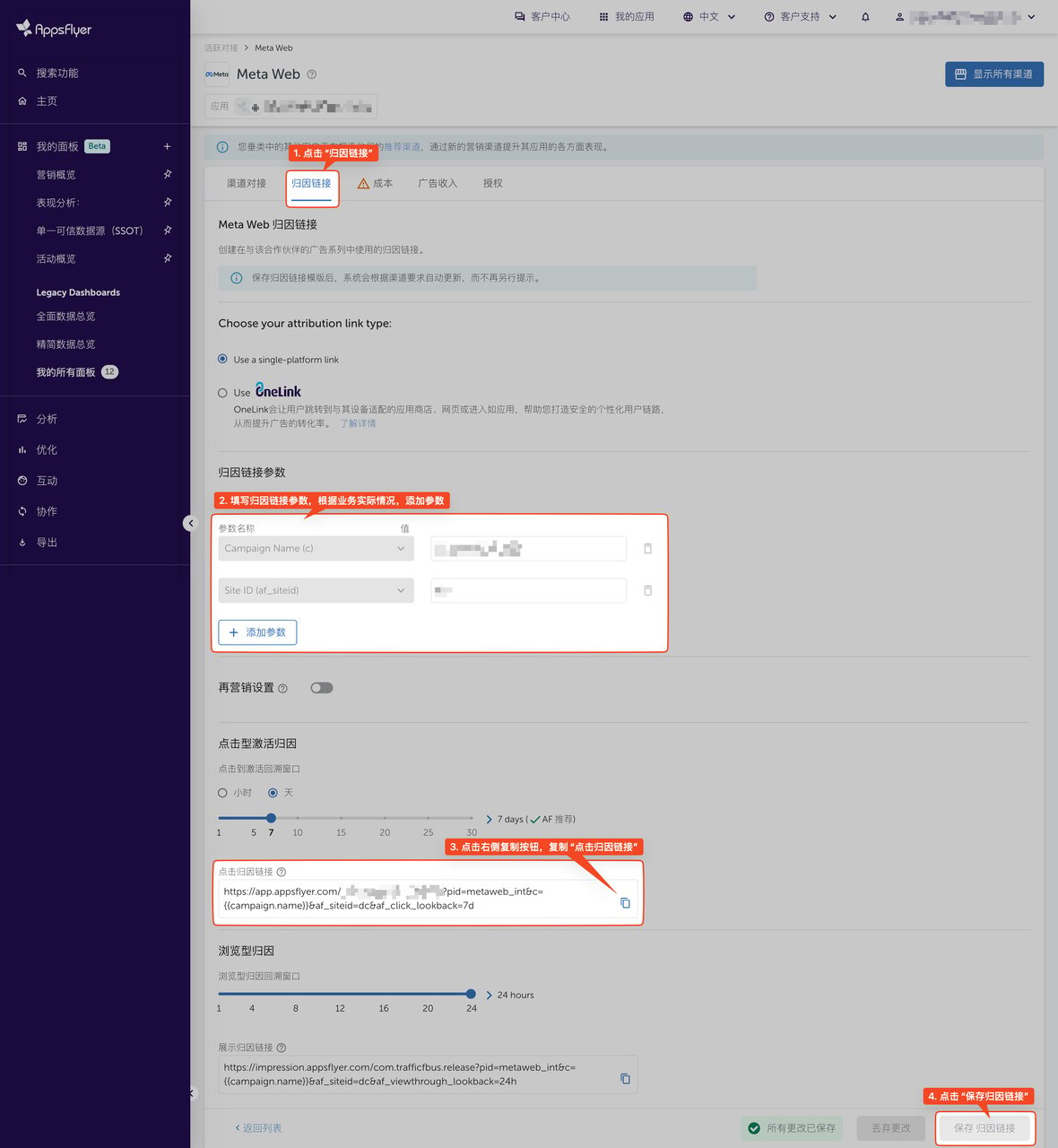
⚠️ 请注意:「保存渠道对接」与「保存归因链接」是两个独立的操作按钮,两者都需要点击。若只点击其中一个,下次返回时部分配置可能会丢失。
配置完成后:如何验证是否生效
在正式投放之前,建议先做一次端到端的验证,确保数据链路通畅:
- 测试点击:将刚才复制的归因链接直接粘贴到浏览器中打开一次,模拟一次广告点击。
- AppsFlyer 端确认:进入 Overview → Real-time data,查看是否在 1–2 分钟内出现一条来源为
Meta Web的点击记录。 - Meta 端确认:在事件管理工具中查看对应的 Pixel,确认 「服务器」 来源的事件正在持续上报,这表明 CAPI 通道已成功打通。
- 触发一次真实转化:在落地页上完成一次目标行为(例如下单或注册),确认 AppsFlyer 能正确接收事件,并将其回传至 Meta。
如果以上四步均运行正常,说明配置已经生效,可以正式开始投放。
