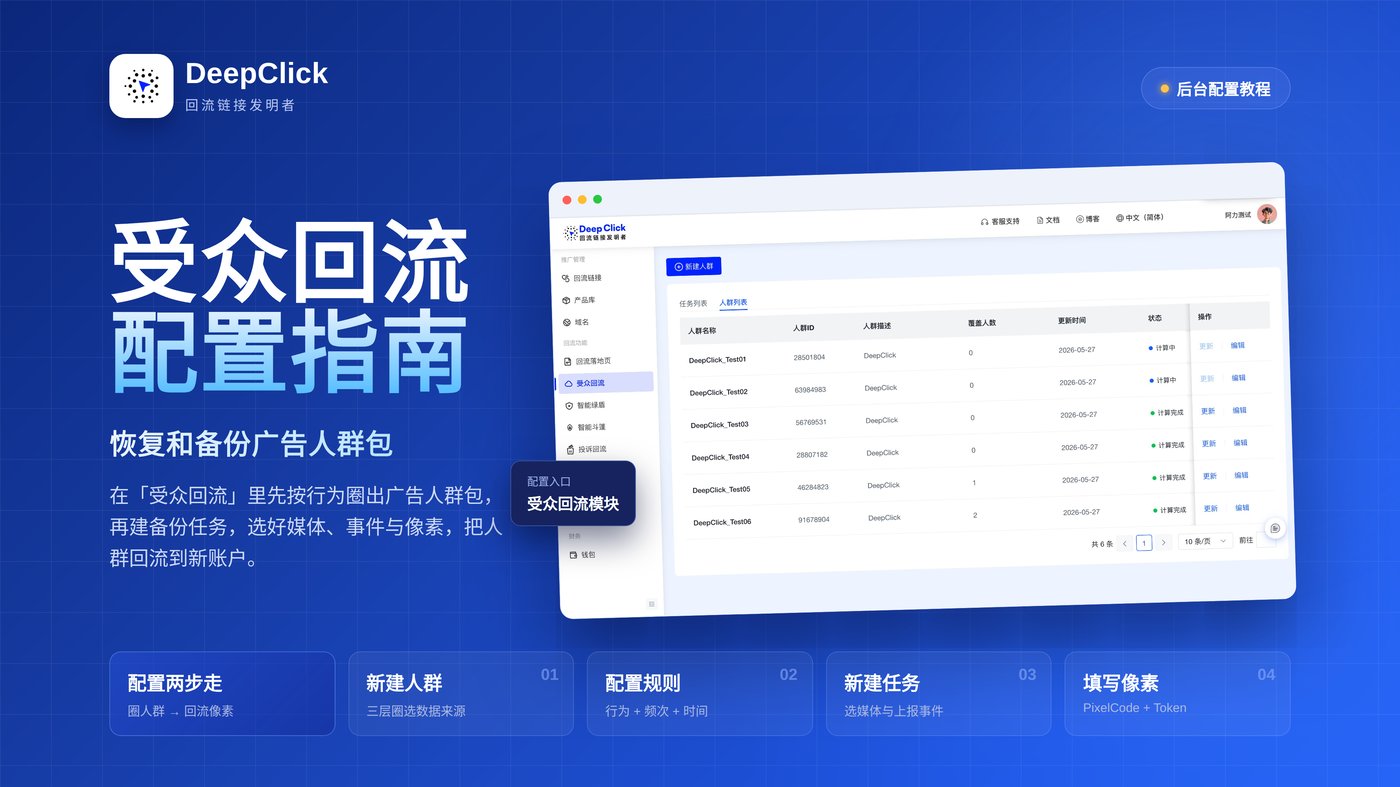
受众回流配置指南:恢复和备份广告人群包

本指南带你在 DeepClick 平台完成受众回流的完整配置:先从真实回流数据里圈出一个人群包,再建一个备份任务,把它回流到目标媒体的像素上。
⚡ 简而言之:第一步按行为圈一个人群包,第二步建备份任务把它回流到像素,两步搞定。
还不了解受众回流是什么?参考 受众回流功能介绍。
第一部分:圈选并备份广告人群(新建人群)
步骤 1:进入受众回流模块
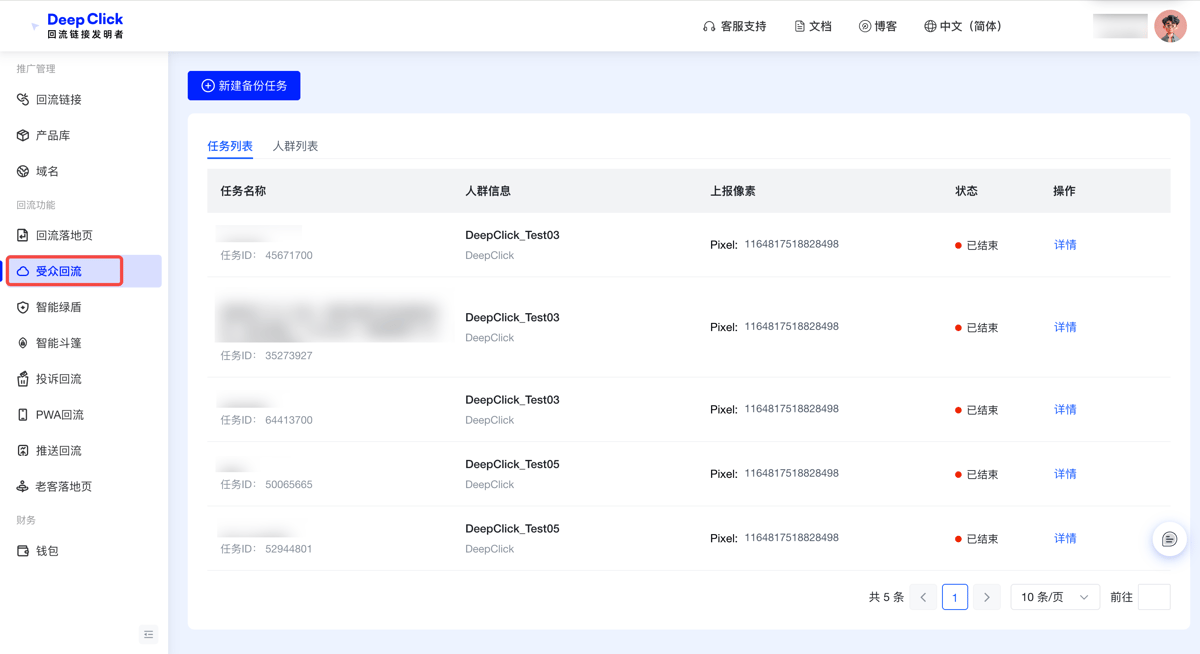
登录 DeepClick 平台,左侧导航在「回流功能」分组下找到「受众回流」。
步骤 2:切换到「人群列表」,点击「新建人群」
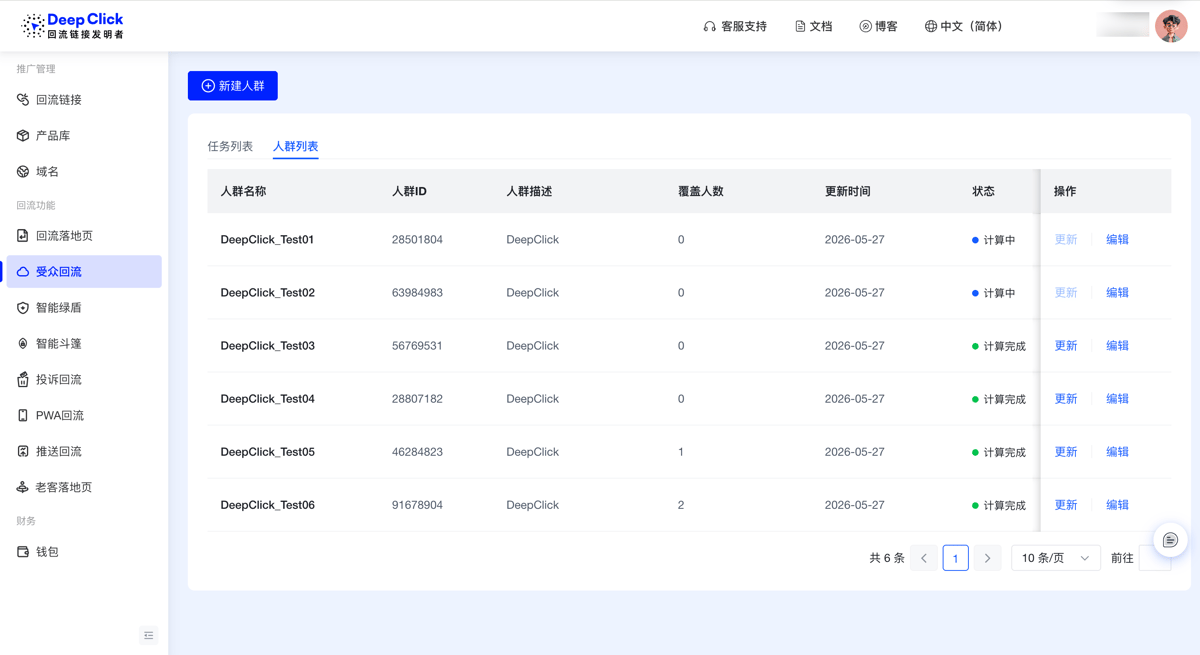
受众回流页面有两个 Tab:任务列表 和 人群列表。先切到「人群列表」,点击左上角「新建人群」。
人群列表有这几列:
- 人群名称 / 人群ID / 人群描述:人群包的名称、系统生成的唯一编号与备注;
- 覆盖人数:这个人群当前覆盖的真实用户数(计算完成后才会出数);
- 更新时间:最近一次计算的时间;
- 状态:计算中 / 计算完成——新建或更新后会先进入「计算中」,算完变「计算完成」并填充覆盖人数;
- 操作:更新(计算完成后可用,按最新数据重新计算覆盖人数)/ 编辑(修改人群规则)。
步骤 3:配置人群规则
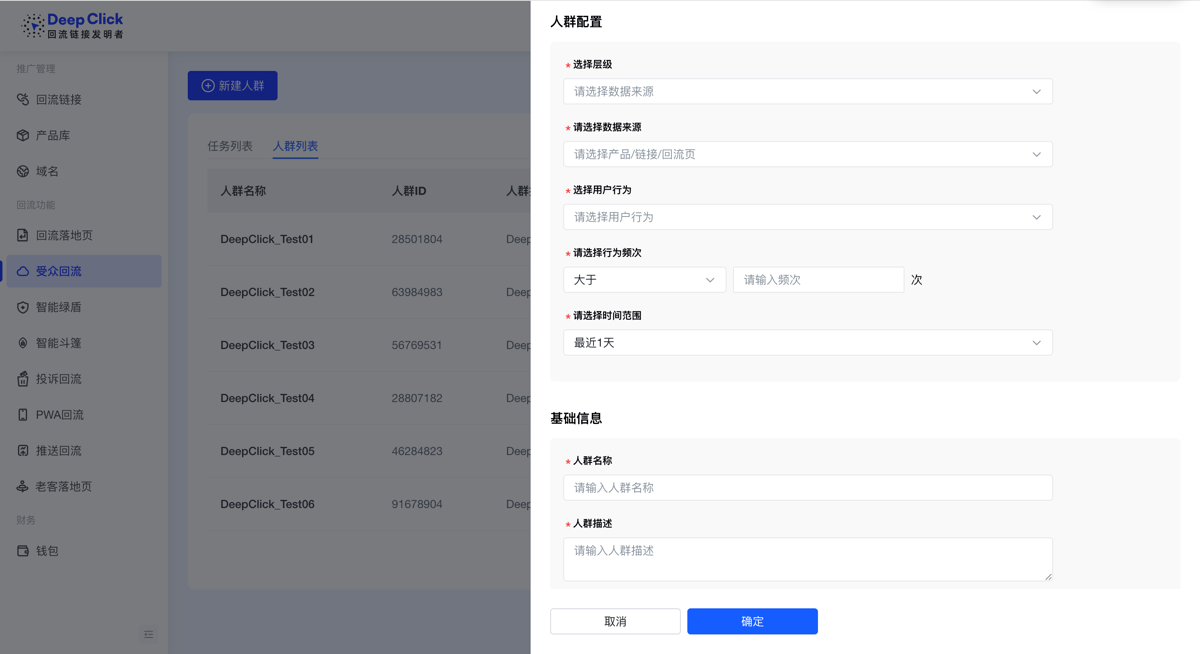
在「新建人群」面板里,按以下顺序圈选人群:
|
配置项 |
说明 |
|---|---|
|
选择层级 |
从「产品 / 回流链接 / 回流落地页」三个层级里选一个,决定数据范围 |
|
选择数据来源 |
根据上一步选的层级,选具体的产品 / 链接 / 落地页(产品支持多选,列表里带 AppID) |
|
选择用户行为 |
回流展示 / 回流点击 / 链接访问(选项随数据来源加载) |
|
行为频次 |
设置频次条件,如"大于 N 次" |
|
时间范围 |
选择统计的时间区间(默认最近 1 天) |
举例:层级选「产品」→ 勾选某个产品 → 用户行为选「回流点击」→ 频次"大于 3 次"→ 时间范围按需选——就圈出了"这段时间里在该产品上回流点击超过 3 次"的真实人群。
步骤 4:填写基础信息并确定
在「基础信息」里填写人群名称,点击「确定」。
新建的人群会出现在人群列表里,状态先是「计算中」,系统算完后变为「计算完成」并显示覆盖人数。之后可随时用「更新」按最新数据重算,或用「编辑」调整规则。
第二部分:把人群回流到媒体像素(新建备份任务)
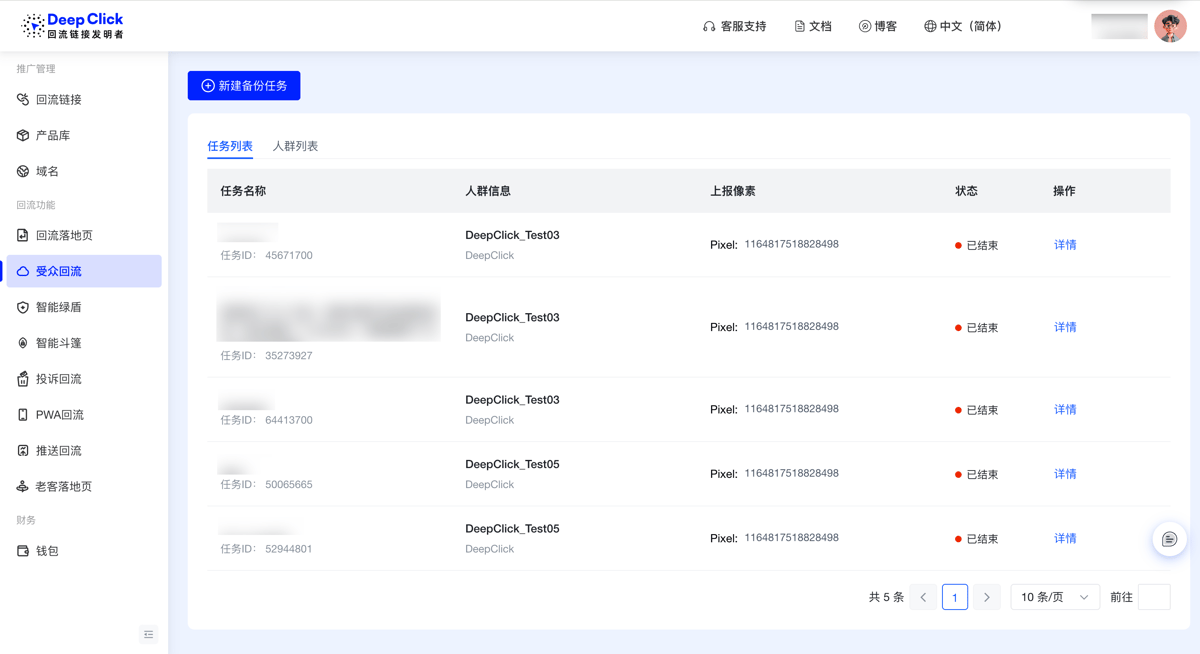
步骤 5:切换到「任务列表」,点击「新建备份任务」
切回「任务列表」Tab,点击左上角「新建备份任务」。
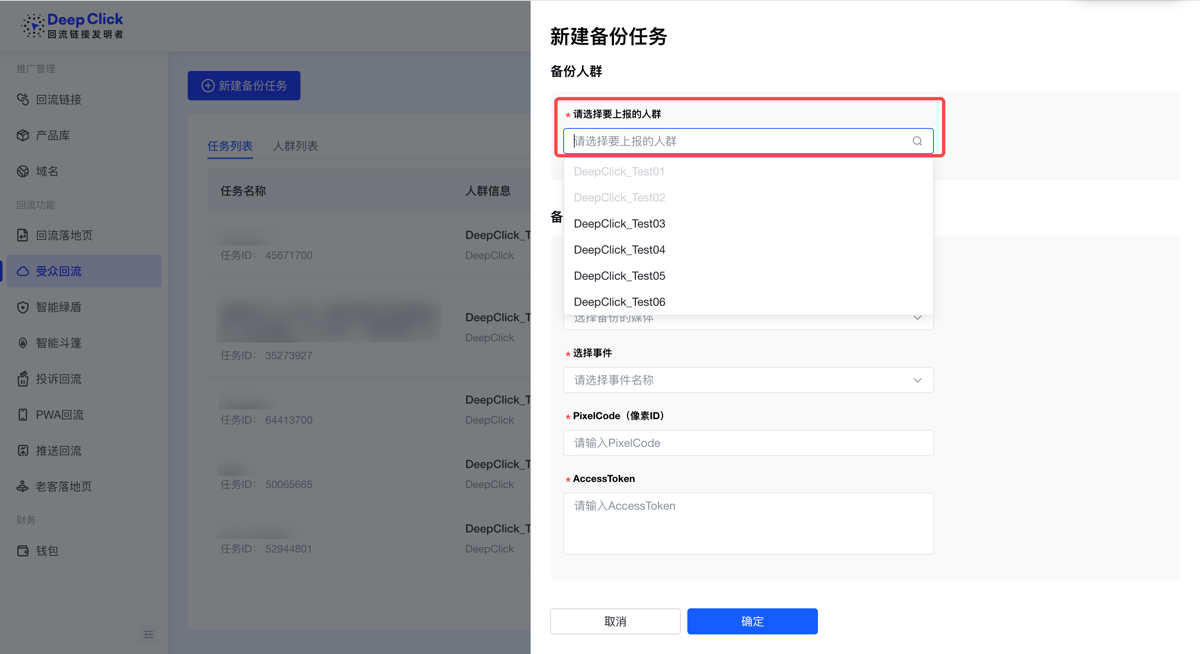
步骤 6:选择要上报的人群(备份人群)
在「备份人群」区,从「请选择要上报的人群」下拉里选中第一部分建好的人群包。
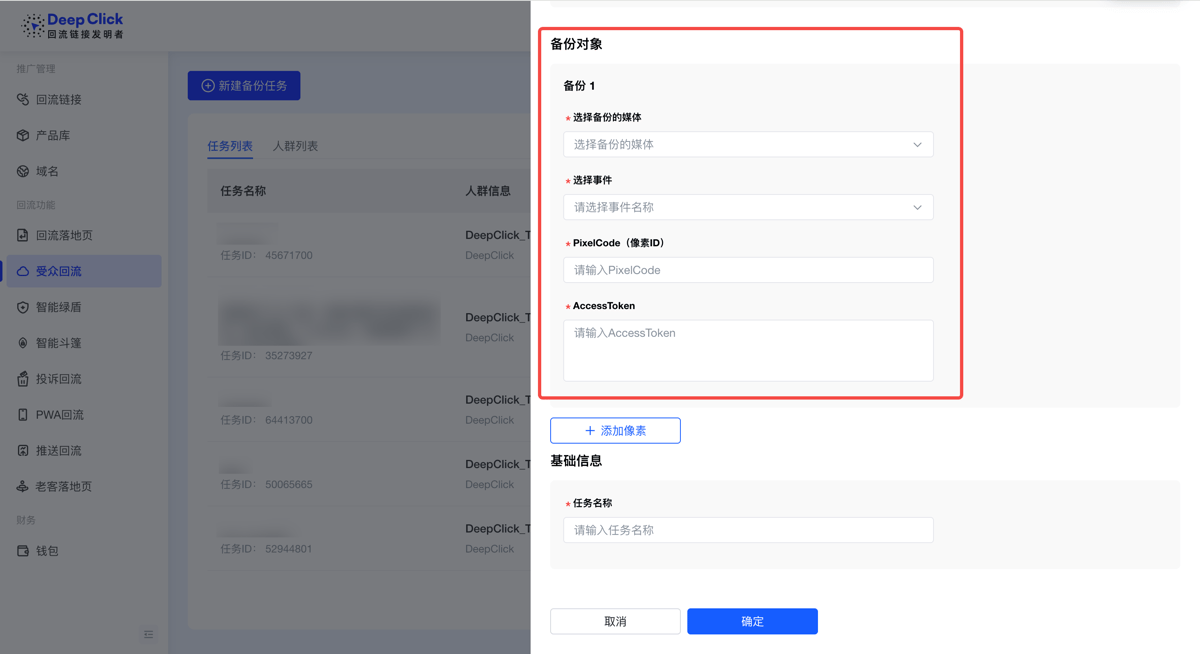
步骤 7:配置备份对象(备份 1)
在「备份对象」区,填写一个备份目标:
|
配置项 |
说明 |
|---|---|
|
选择备份的媒体 |
目前支持 Facebook |
|
选择事件 |
这批人群以哪个标准事件上报(如 Purchase、CompleteRegistration、AddToCart 等) |
|
PixelCode(像素ID) |
目标像素的 ID |
|
AccessToken |
目标像素对应的访问令牌 |
如果同一个人群要回流到多个像素,点「+ 添加像素」再加一组备份对象即可。
步骤 8:填写任务名称并确定
在「基础信息」里填写任务名称,点击「确定」提交。
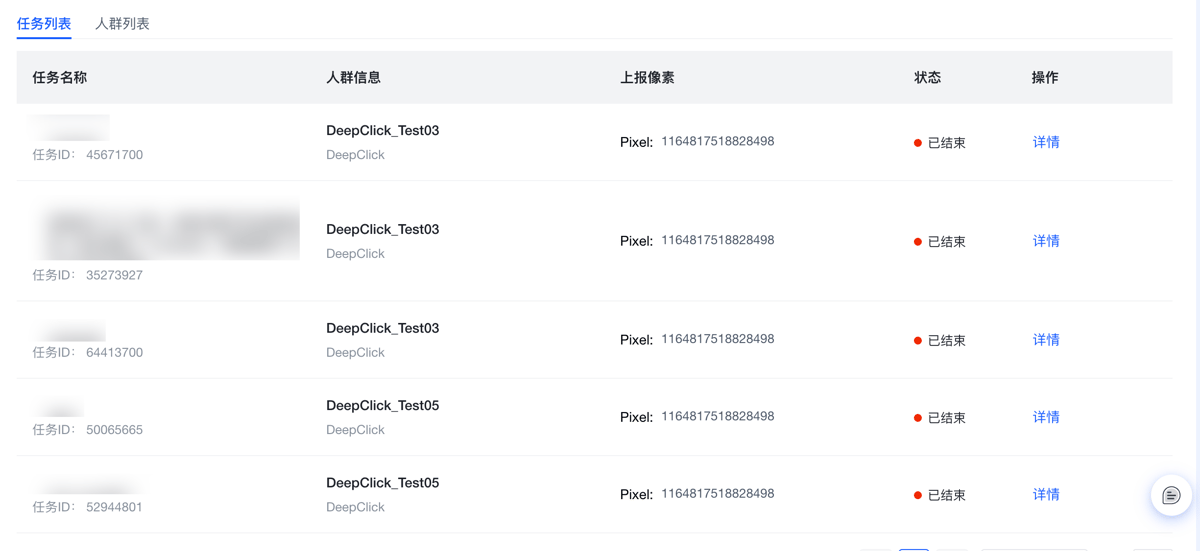
步骤 9:在任务列表查看与核对
提交后,备份任务出现在「任务列表」,这里能看到:
- 任务名称(含任务ID);
- 人群信息:本任务回流的人群名称与描述;
- 上报像素:回流到的目标像素(Pixel: ID);
- 状态:任务当前状态;
- 操作:点「详情」查看任务的完整配置(只读)。
结尾:拿到像素凭证,开始备份
配置受众回流,关键是准备好目标像素的 PixelCode(像素ID) 和 AccessToken——这两项来自你在 Meta 商务管理平台的像素设置。拿到之后,按上面两步就能把人群备份并回流到新账户。
如果在层级选择、事件对应、或像素凭证上拿不准,可以联系 DeepClick 商务一对一协助。
还想先搞清楚受众回流的价值和原理?参考 受众回流功能介绍。
