
老客落地页配置指南:规则匹配,专属落地直达

老客落地页是 DeepClick 平台在「回流落地页」之上多开的一层——通过规则识别老客,给他们看跟新客不一样的页面。配置流程分两段:先创建一张老客落地页,再到回流链接编辑器里挂载并配规则。两步加起来 9 步走通。
⚡ 简而言之:5 步创建一张老客落地页 + 4 步在回流链接里配规则。规则定下来后,符合条件的老客回流时不再走回流落地页,而是直接进入这张专属页。
还不了解老客落地页是做什么用的?参考 老客落地页功能介绍:让老用户直达专属落地页。
Part 1:创建一张老客落地页
步骤 1:进入「老客落地页」模块
登录 DeepClick 平台后,左侧导航的「回流功能」分组下找到「老客落地页」并点击进入。
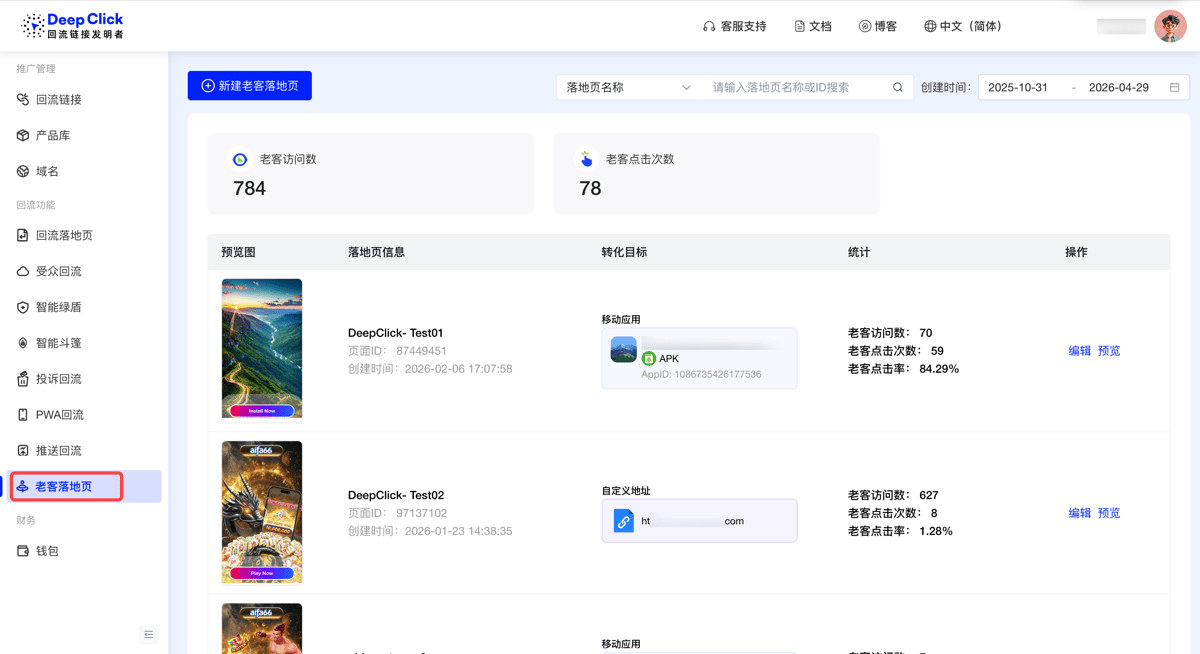
进入后默认是老客落地页列表页,这条客户下已经创建过的老客落地页都在这里。
步骤 2:浏览列表,理解关键字段
列表页顶部有两个统计卡片:
- 老客访问数:这个客户名下所有老客落地页的累计访问总和
- 老客点击次数:累计老客落地页的点击总和
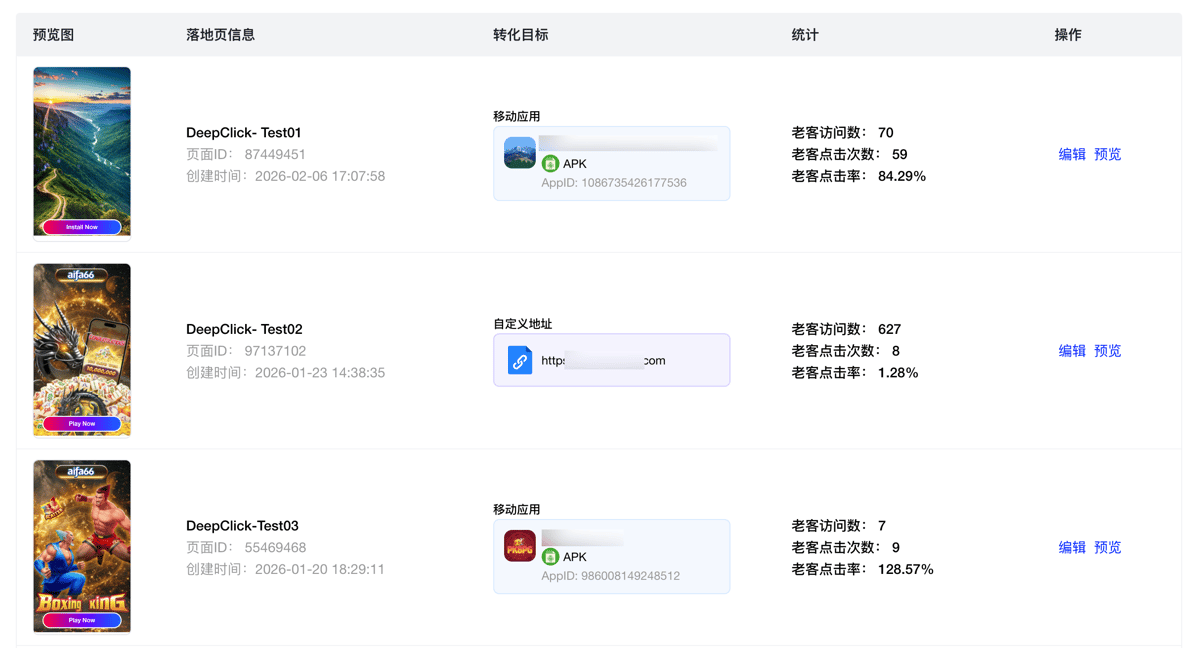
下方表格 5 列:
|
列 |
内容 |
|---|---|
|
预览图(Preview Image) |
落地页背景图缩略图 |
|
落地页信息(Landing page information) |
落地页名称 + 页面 ID + 创建时间 |
|
转化目标(Conversion Goal) |
当前老客落地页的跳转类型:「移动应用」(产品库)或「自定义 URL」 |
|
统计(Statistics) |
单条落地页的「访问数 / 点击次数 /点击率(Existing CTR)」 |
|
操作(Action) |
编辑(Edit)/ 预览(Preview) |
步骤 3:新建老客落地页 → 填创意内容
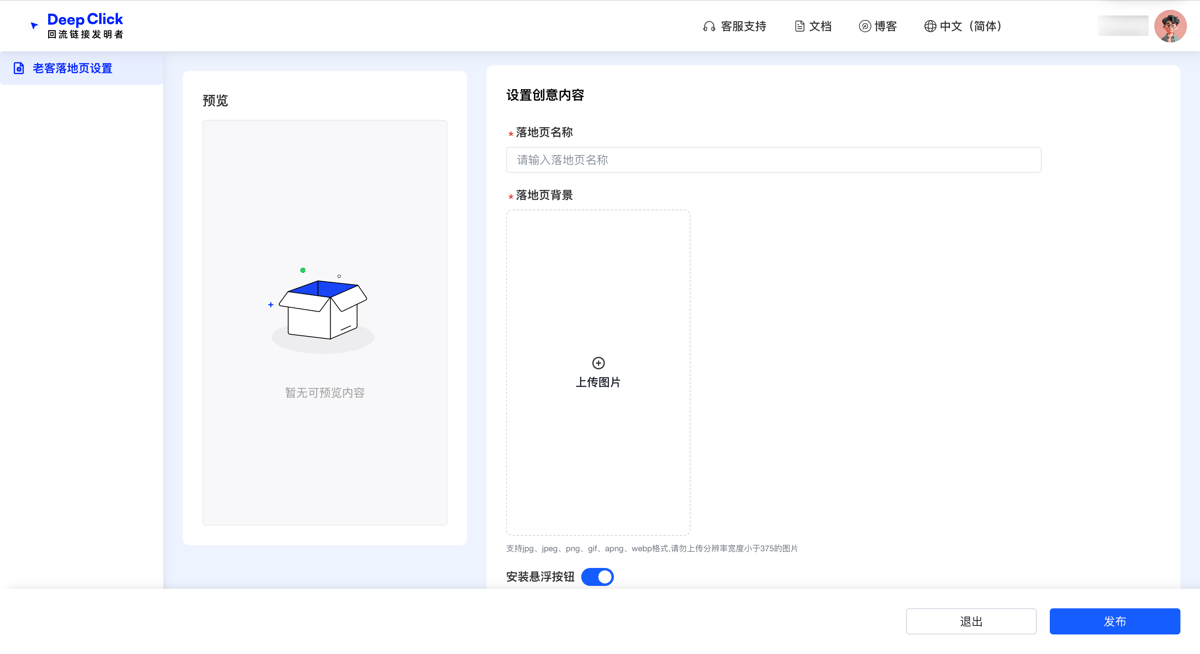
点击列表页左上角的「+ 新增老客落地页」,进入「老客落地页设置」编辑器。编辑器分两栏:左侧实时预览,右侧填创意内容。
右侧表单从上到下三块:
① 落地页名称(必填)
后台标识用,不会展示给 C 端用户。建议按「客群 + 用途」命名,比如「老客 - 复购优惠」「Tier 1 - 大额抽奖」。
② 落地页背景图(必填)
支持 jpg / jpeg / png / gif / apng / webp 格式。系统提示:「请勿上传分辨率宽度小于 375 的图片」——为了在移动端不糊,宽度至少要 750+。
③ 悬浮按钮(可选开关)
默认关闭。打开后展开三组配置:
- 按钮文字:按钮上显示的文案,比如「立即下载」「领取福利」「立即查看」
- 按钮填充:「纯色」或「渐变」二选一
- 纯色:直接选 hex 颜色 + 透明度
- 渐变:选「线性渐变」+ 起止色 + 角度
- 按钮跳转地址:跳哪里去,详见步骤 4
步骤 4:选择按钮跳转地址
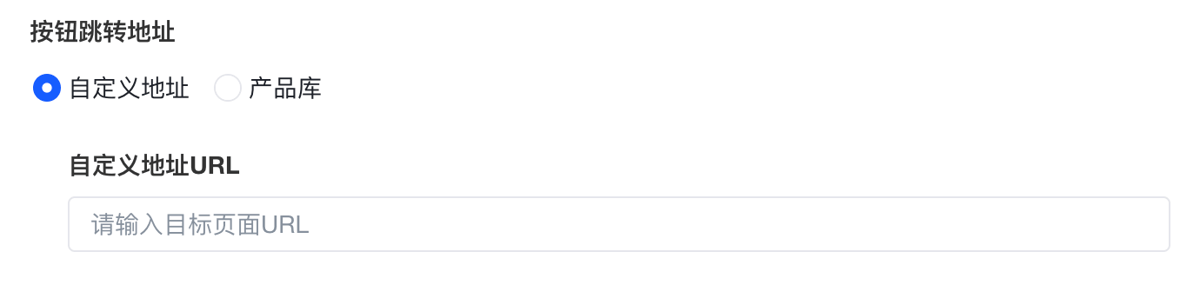
跳转地址 2 选 1:
|
类型 |
适用场景 |
|---|---|
|
自定义 URL |
跳转任意外部链接(活动页、商详页、深度链接),灵活度最高 |
|
产品库 |
从已在产品库维护的产品中选一个,跳转到对应的标准转化路径(App 安装 / Web 页) |
选「自定义 URL」时显示「目标页 URL」输入框,填完整链接(含 https://)。
选「产品库」时显示「选择产品」下拉,从下拉里挑一个已经在产品库里的产品。
步骤 5:发布
填完所有必填项后,点编辑器右下角的「发布」按钮(左下角的「退出」可以放弃创建)。
发布后回到老客落地页列表,刚创建的落地页出现在列表顶部。这时这张落地页只是创建出来了——还没生效,需要继续到回流链接里挂载它并配规则。
Part 2:在回流链接里挂载 + 配规则
老客落地页的"规则触发"机制是在回流链接编辑器里配的——这也是它跟回流落地页的关键差异:回流落地页是"挂载即生效",老客落地页是"挂载 + 规则匹配 = 生效"。
步骤 6:进入回流链接编辑
回到「推广管理 → 回流链接」,找到要挂载老客落地页的那条链接,点「编辑」。
如果还没有任何回流链接,先点「创建新的回流链接」按钮,按引导走完创建流程,再回到这一步。
步骤 7:切到「老客落地页设置」Tab
进入回流链接编辑器后,左侧导航有 5 个 Tab:
- 推广设置
- 老客落地页设置(Exclusive Page Settings)← 在这里
- 回流落地页设置
- 投诉回流设置
- 基础信息
点击「老客落地页设置」切换。
💡 没看到「老客落地页设置」Tab 怎么办?这个 Tab 只有当链接已经填完「投放设置」(产品类型 / 产品 / 媒体 / 域名 / 投放地区)后才会出现。如果是新建链接,先把第 1 个 Tab 「投放设置」填完,「老客落地页设置」就会出现在第 2 个位置。
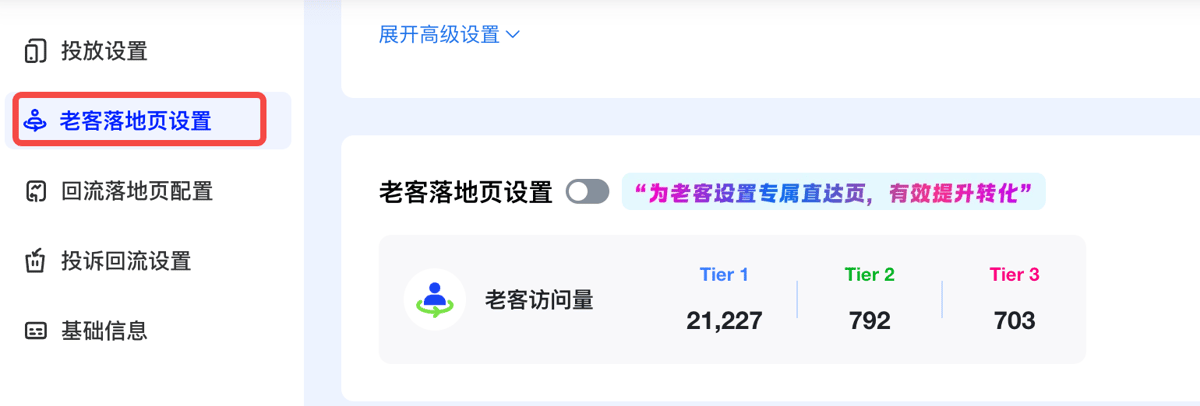
步骤 8:开启开关,看老客流量分级
老客落地页设置区域顶部有一个总开关,副标语写着「为老客设置专属页面,有效提升转化」。打开开关后下方的规则配置区才会展开。

步骤 9:填规则——事件 + 次数 + 落地页
打开开关后规则区展开,是一句完整的句子:
当用户 [选择事件] 超过 [选择次数] 时,直接进入 [选择落地页]
三个空依次填:
① 选择事件(下拉,3 选 1)
|
事件 |
何时计 1 次 |
|---|---|
|
链接访问(ReFlowLink Visits) |
用户每打开一次回流链接 |
|
回流展示(Reflow Display) |
用户实际看到回流落地页 |
|
回流点击(Reflow Click) |
用户在回流落地页上发生过点击 |
② 选择次数(下拉,1-10 次)
阈值越大触发条件越严,老客质量越高、流量越少。
③ 选择落地页(下拉,从已创建的老客落地页里选)
下拉里列出这个客户名下所有已发布的老客落地页,每条带预览缩略图、名称、页面 ID、转化目标类型(移动应用 / 自定义 URL)。如果还没有可选的,下拉底部有一个 「新建老客落地页」 ,点击会跳到老客落地页创建页(即 Part 1 步骤 3)。
回流链接编辑器右下角的「发布」(或对已发布的链接是「保存」)按钮提交。提交后规则立即生效——下一次满足规则的老客回流时,他看到的就是你刚挂的老客落地页,而不是回流落地页了。
配置完成
走完这 9 步,老客落地页的全链路就跑通了。下一次满足规则的老客回流到这条链接时,DeepClick 会自动用老客落地页替换回流落地页给他看。
回到「老客落地页」列表,每条落地页的「统计」列开始累积:回流访问、回流点击、老客点击率(Existing CTR)。运营层面接下来要做的,就是观察这些数据决定要不要调阈值、换素材、加新落地页。
如有问题,可以联系你的专属客户成功经理,或者通过 DeepClick 平台上的客服支持入口反馈。
还在了解老客落地页的能力?参考 老客落地页功能介绍:让老用户直达专属落地页。
