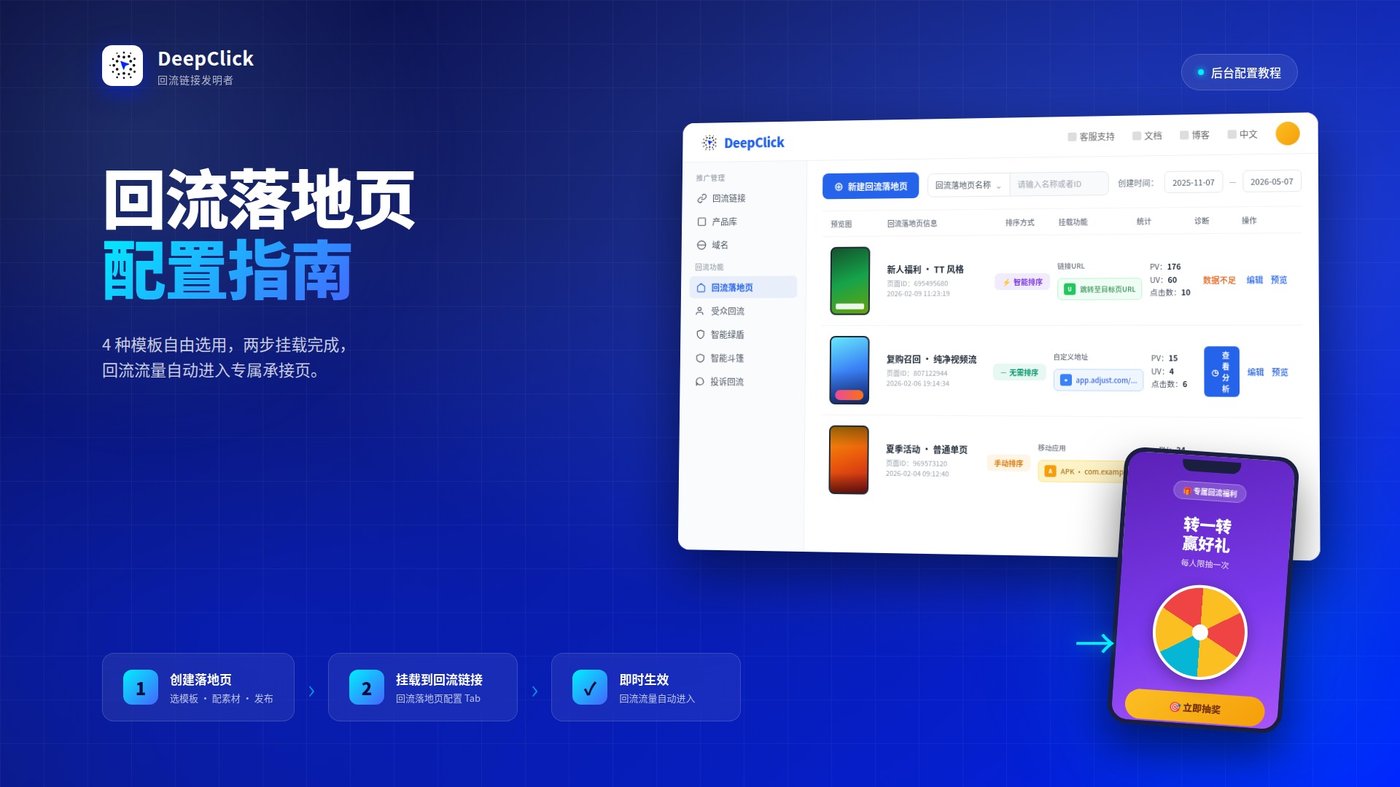
回流落地页配置指南:素材不受平台二次审核

广告投放最让人头疼的事,就是想做的素材做不出来——平台审核越来越严,文案、视觉、按钮,能用的空间一步步被压缩。每一张一跳承接页都得在合规审核和真实转化率之间反复妥协,最后做出来的页面平淡无奇,转化率自然上不去。
DeepClick 的回流落地页给你一个完全自由的承接层。它发生在用户已经离开广告平台之后——回流落地页的素材不会再过广告平台的二次审核,你可以放上任意内容。
🎯 核心要点:一跳承接页要过审,回流落地页只为转化服务。两层架构互相独立,让你既能跑通投放,又能在转化端放手做。
本文将带你完成两件事:第一步,在「回流落地页」模块创建一张落地页;第二步,回到「回流链接」里把它挂载上去。两步走完,回流流量就会自动进入这张专属承接页。
想了解 C 端用户实际看到的回流落地页长什么样、为什么能多带来 10-20% 点击?请先阅读:《回流落地页功能介绍:额外增加 10%-20% 点击》。本文专注后台配置流程。
开始之前需要准备的东西
|
准备项 |
说明 |
|---|---|
|
DeepClick 账号 |
一个可登录的账号 |
|
落地页素材图 |
用于回流落地页每一页的主视觉图片 / 视频 |
|
跳转目标 |
用户点击页面后跳转到的位置:链接 URL、自定义地址、或产品库里的其他产品 |
|
一条回流链接 |
回流落地页只有挂载到具体的回流链接上才生效 |
💡 提示:回流落地页整页都是可点击的——用户在页面任意位置点击都会跳到你设置的目标地址。所以素材图建议做成完整的视觉引导稿,让用户无论点哪都能转化。
第一部分:创建回流落地页
步骤 1:进入回流落地页模块
登录 DeepClick 平台,在左侧导航栏找到「推广管理」分组,点击「回流落地页」。
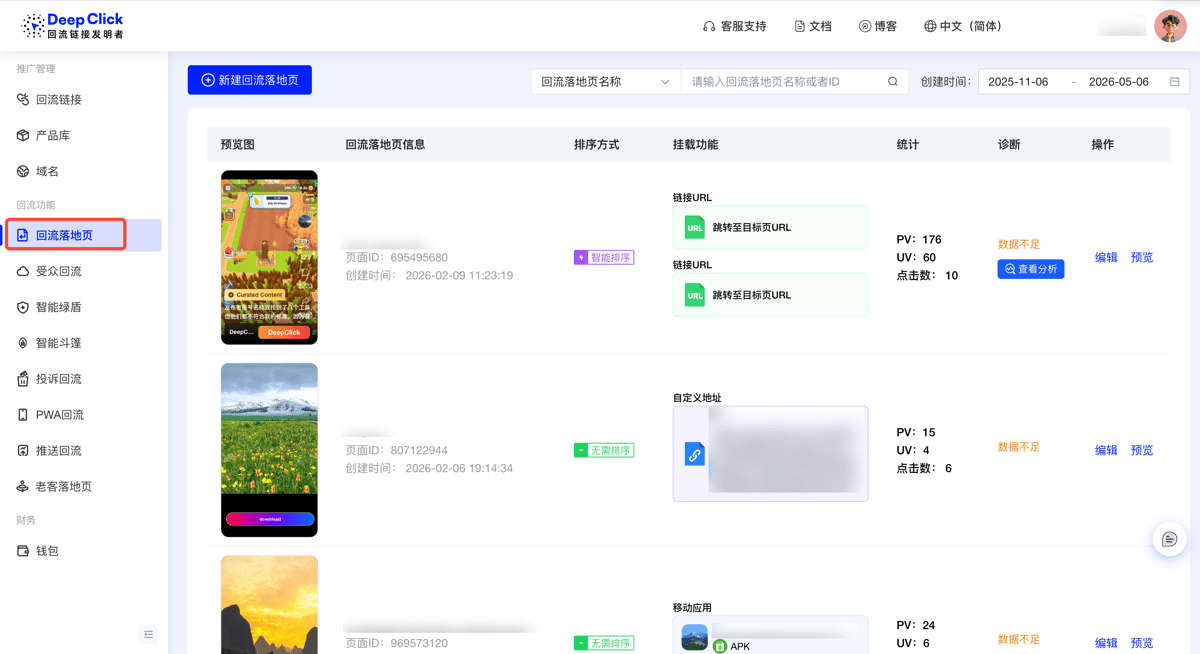
进入后会看到回流落地页的列表页面,每行展示一张已创建的落地页及其核心数据。
步骤 2:浏览列表,了解关键字段
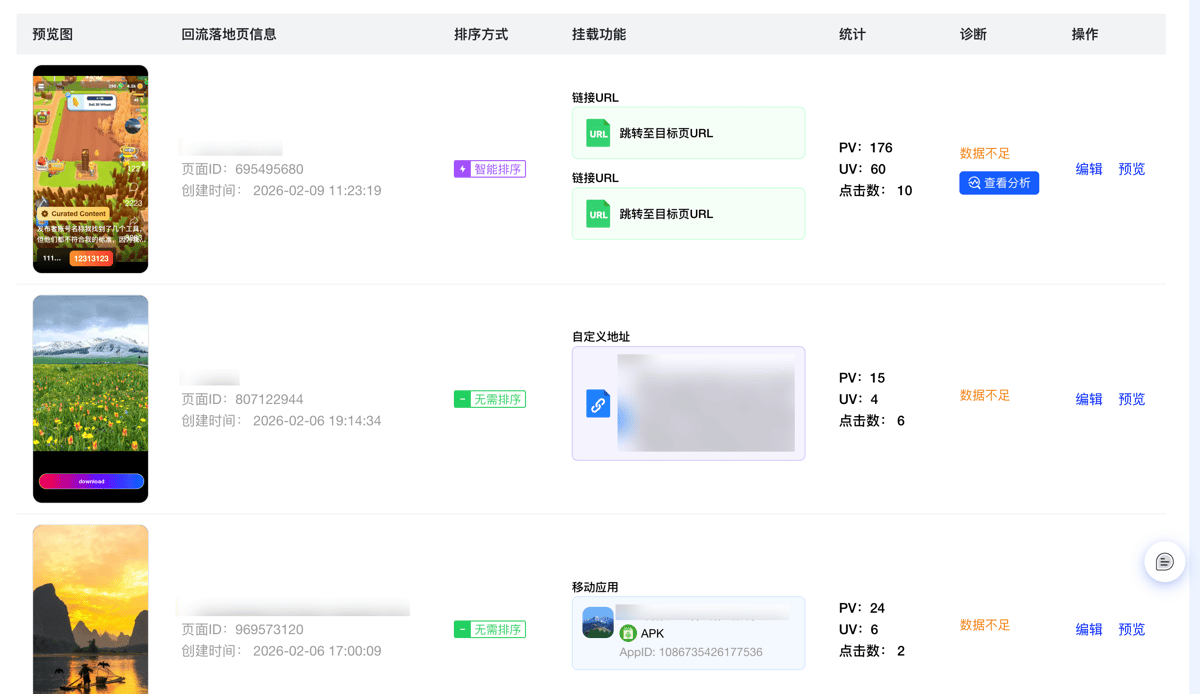
列表里每一行包含以下信息:
- 预览图:落地页的视觉缩略图
- 回流落地页信息:名称、页面 ID、创建时间
- 排序方式:当前是「智能排序」还是「无需排序」
- 挂载功能:具体的跳转目标(链接 URL / 自定义地址 / 产品库其他产品)
- 统计:PV、UV、点击数
- 诊断:系统对该落地页的健康度标记
- 操作:编辑、预览
步骤 3:新建落地页 → 选模板 + 智能排序 + 命名
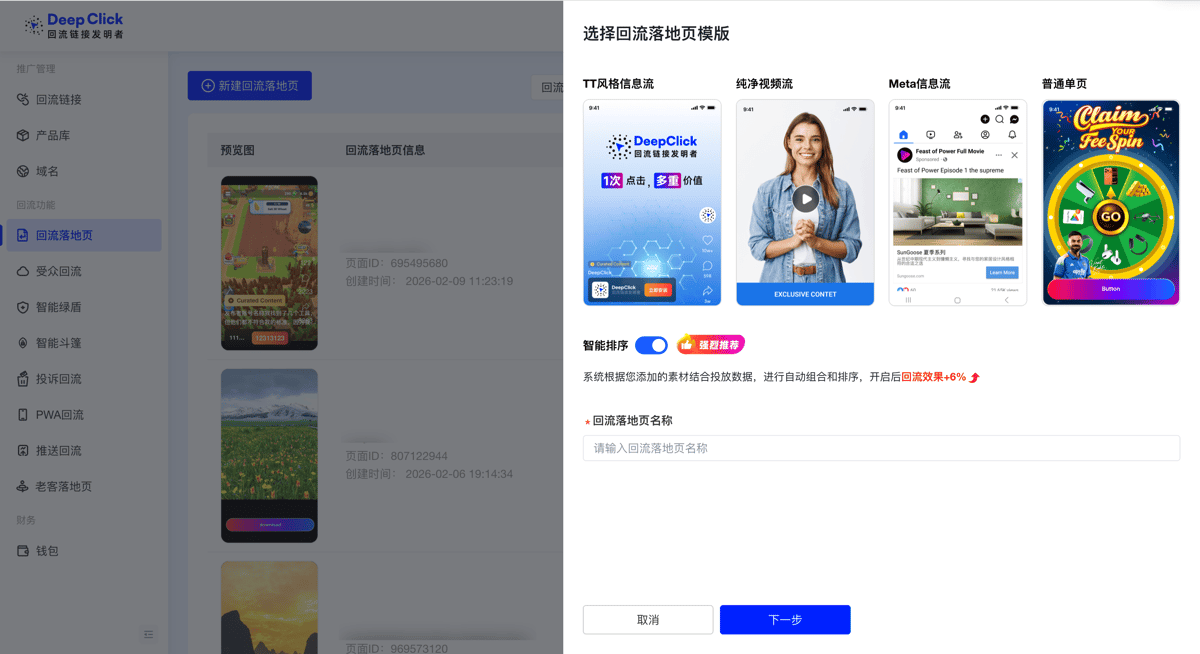
点击列表右上角的「新建落地页」按钮,从右侧弹出新建回流落地页面板。这一步要在同一个面板里完成 3 件事:
① 选模板
系统提供 4 种模板:
|
模板 |
视觉特征 |
|---|---|
|
TT 风格信息流 |
模仿 TikTok 竖屏视频,背景铺满整屏 + 互动图标 + 底部 CTA 卡片 |
|
纯净视频流 |
整屏播放视频广告(仅支持视频)+ 底部 CTA 条带 |
|
Meta 信息流 |
还原 Facebook 信息流赞助内容样式 |
|
普通单页 |
一张完整的主视觉 + 一个底部行动按钮 |
如果你不确定用哪种,可以创建多张测试,配合下面的智能排序自动跑出最有效的一张。
② 智能排序开关
模板下方有一个「智能排序」开关,默认开启,并标注"强烈推荐"。系统在开关下方直接给出官方说明:
系统根据您添加的素材结合投放数据,进行自动组合和排序,开启后回流效果 +6%
一般保持默认开启就行——除非你想自己手动控制每一页素材的展示顺序。
③ 填名称
底部输入框填一个回流落地页名称(仅后台识别用,不展示给 C 端用户)。
填好后点击右下角「下一步」进入编辑器。
步骤 4:进入编辑器,配置每一页
选好模板后进入编辑器。整个编辑器分三栏——左侧是页面列表(默认 1 页,可点「新增页面」追加多页),中间是当前页的实时预览,右侧是当前页的配置表单。
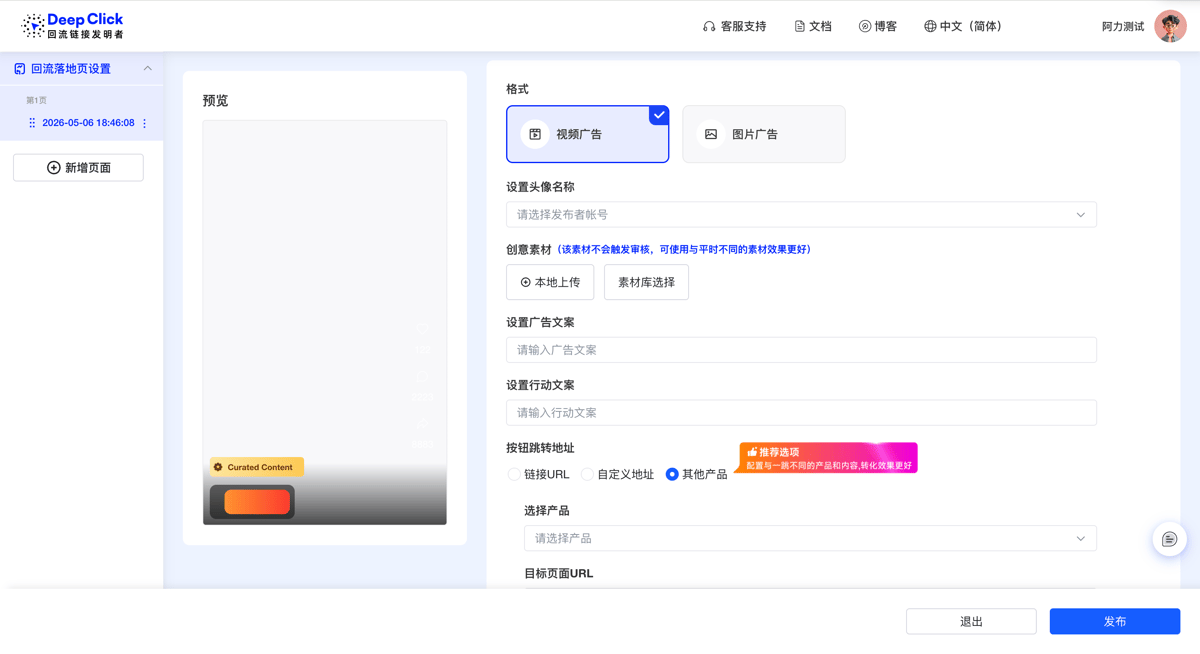
每一页的配置项(以 TT 风格信息流为例,其他模板字段会略有差异):
- 格式:视频广告 / 图片广告 二选一(注意:纯净视频流仅支持视频)
- 设置头像名称:选择一个发布者帐号——对应的头像和昵称会一起填充到 C 端展示
- 创意素材:本地上传或从素材库选择。系统在表单里直接给出提示——该素材不会触发审核,可使用与平时不同的素材效果更好
- 设置广告文案:用户在 C 端看到的描述文案
- 设置行动文案:CTA 按钮上的文字
- 按钮跳转地址:链接 URL / 自定义地址 / 其他产品 三种方式(详见下表)
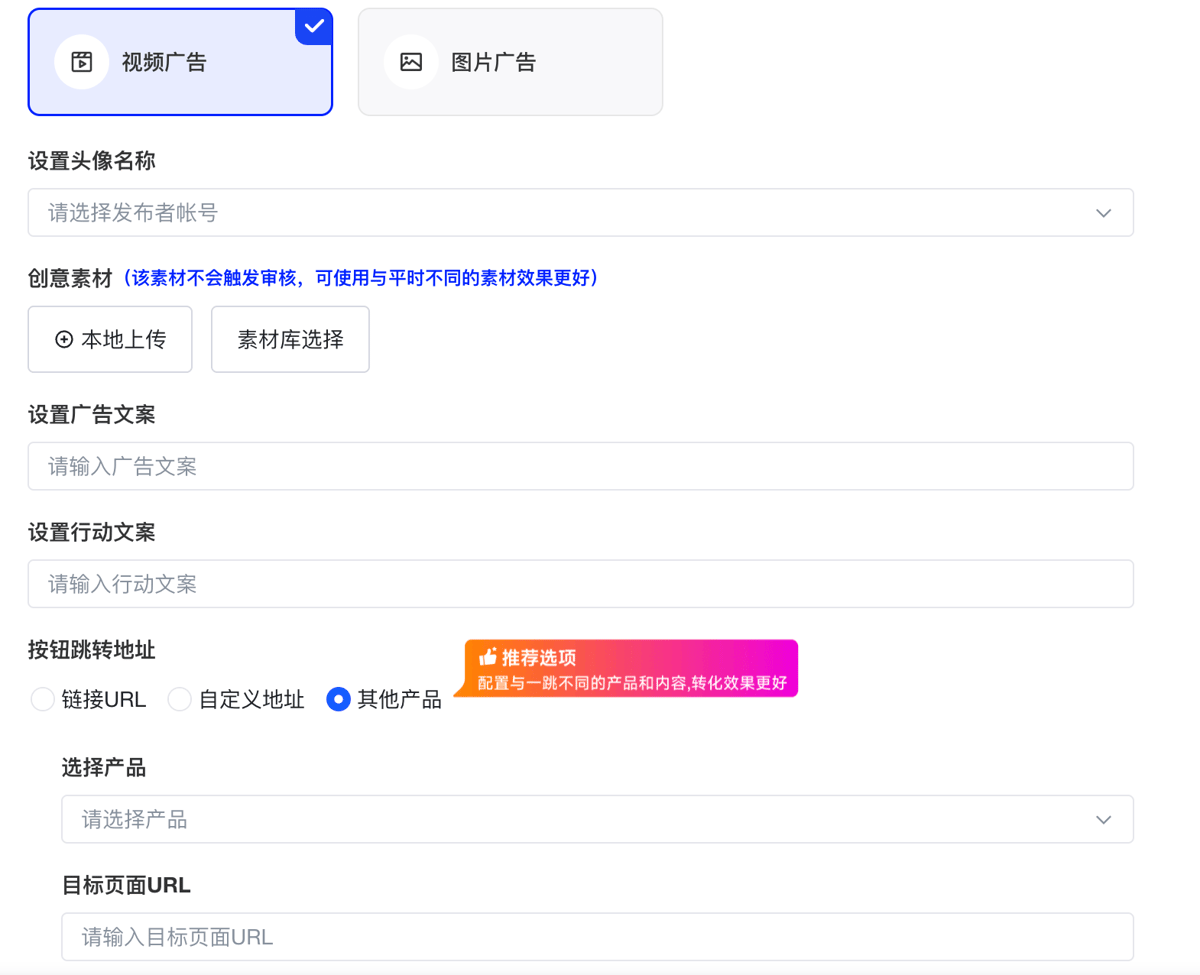
按钮跳转地址支持 3 种类型:
|
跳转方式 |
适用场景 |
|---|---|
|
链接 URL |
跳转至对应回流链接所配置的【目标页 URL】 |
|
自定义地址 |
跳到自定义的 deeplink 或带参数 URL |
|
其他产品 |
跳到你产品库里的另一个产品。系统的提示语是:「配置与一跳不同的产品和内容,转化效果更好」 |
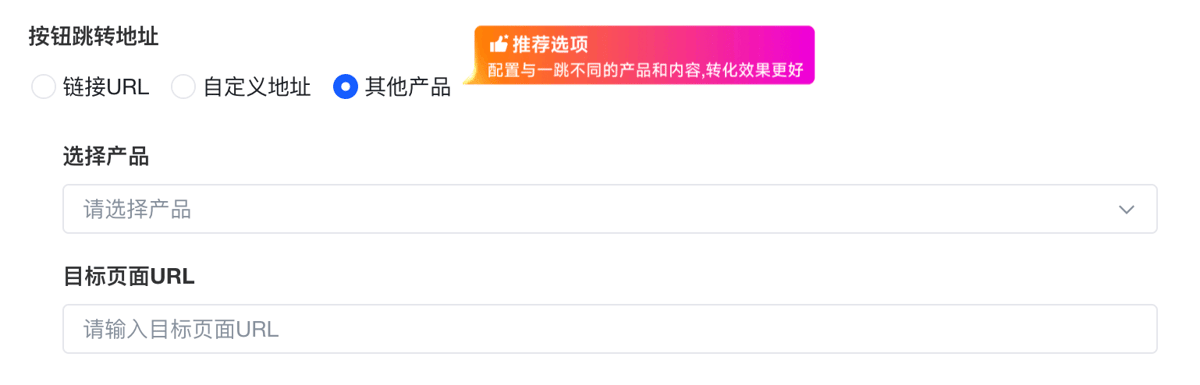
💡 进阶玩法:把多个产品分别放在多页结构里——一张回流落地页同时挂载多个产品的素材,每一页跳到不同的产品,一条回流链接就能同时承载多个产品的二次转化。
步骤 5:保存并发布
所有页面配置完成后,点击右下角「发布」按钮(左侧还有一个「退出」按钮可以放弃本次编辑),落地页会回到列表中,可以挂载到回流链接上使用。
到这里,回流落地页本体就创建完成了。下一步要把它挂到具体的回流链接上才能生效。
第二部分:在回流链接里挂载回流落地页
步骤 6:进入回流链接编辑
进入「推广管理 → 回流链接」,点击「新建回流链接」。
💡 提示:如果你还没有任何回流链接,请先点击「新建回流链接」走一遍 4 步创建向导。本文后续步骤同样适用于新建流程的第 2 步。
步骤 7:切换到「回流落地页配置」标签
进入链接编辑页后,左侧或顶部会有几个 Tab:投放设置 / 回流落地页配置 / 投诉回流设置 / 基础信息。点击「回流落地页配置」。
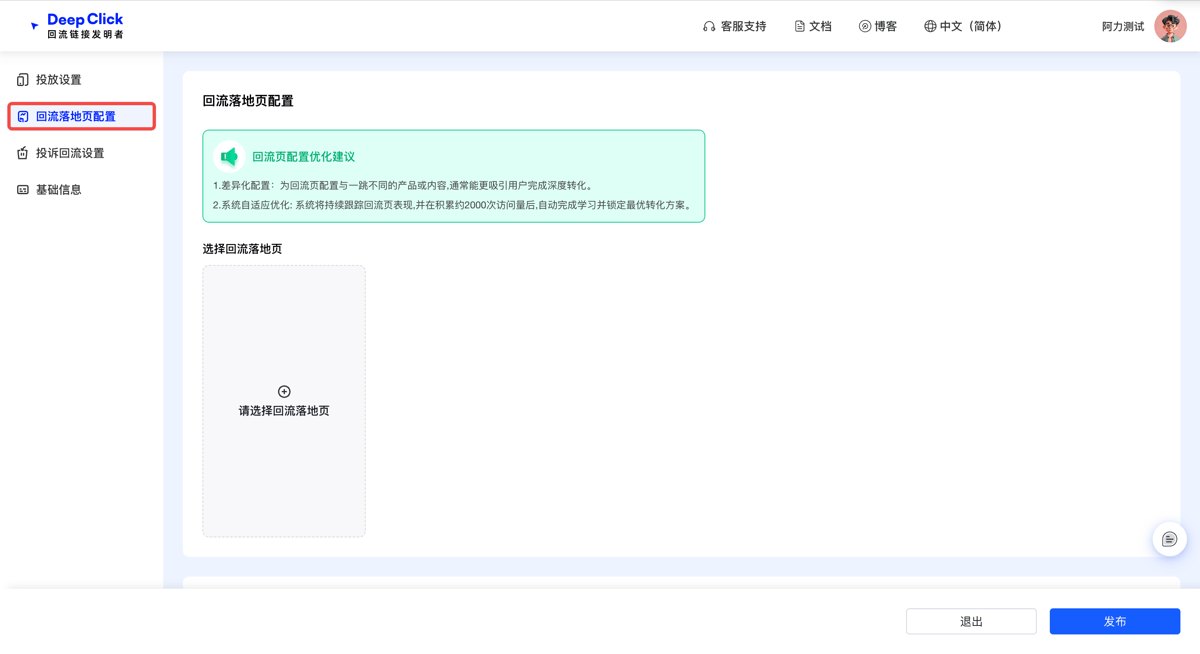
步骤 8:选择要挂载的回流落地页
点击「选择回流落地页」按钮,弹出选择面板。在面板里勾选你刚才创建的那张落地页。
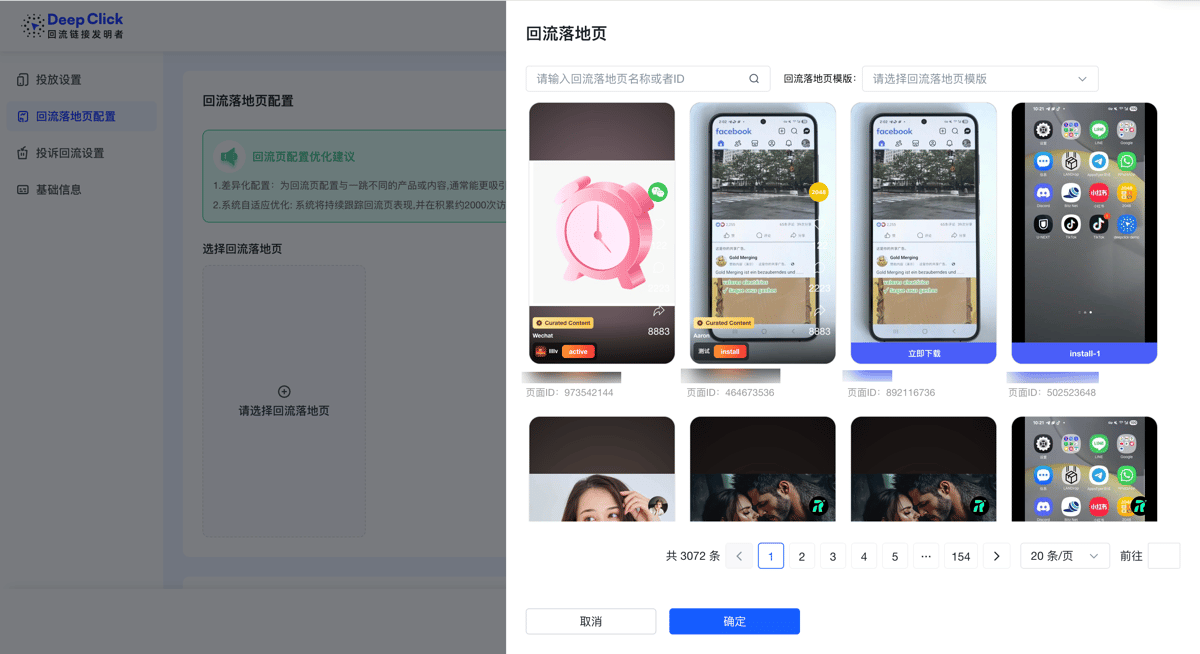
挂载成功后,所选落地页会显示在配置 Tab 中。
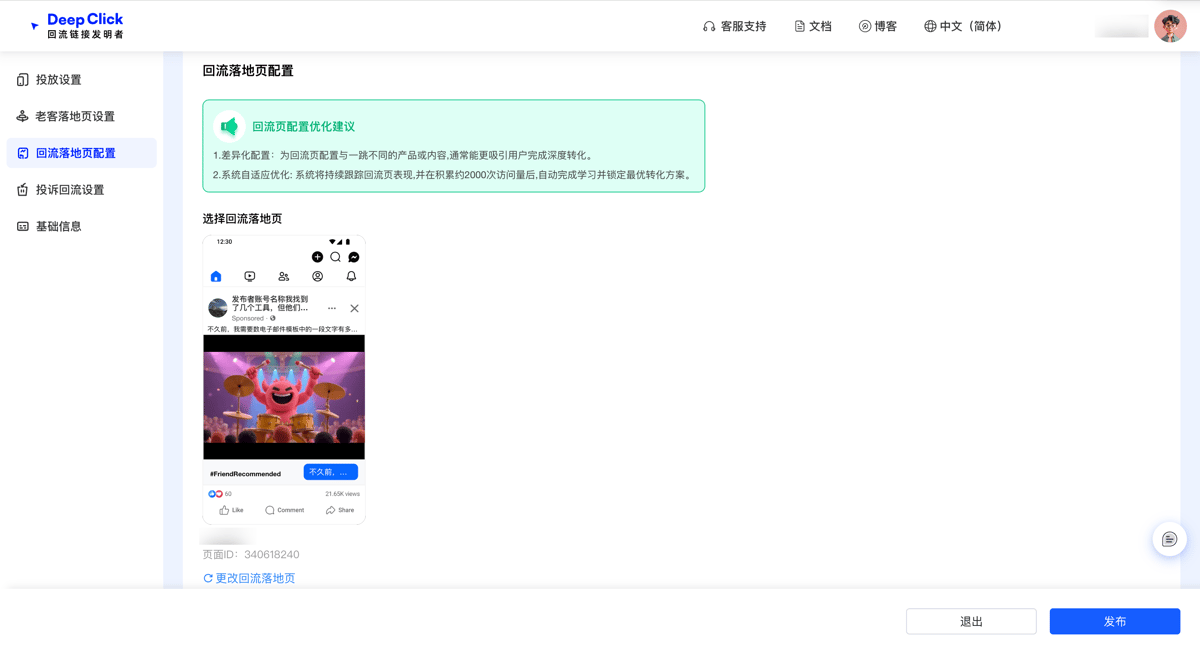
步骤 9:保存链接
点击右上角「保存」按钮(如果是 4 步向导,则点击「发布」)。配置即时生效——这条回流链接的回流流量从此刻起就会进入你刚才挂载的回流落地页。
配置完成后会发生什么
完成挂载后,回流流量的分发逻辑变成这样:
```
触发动作 用户看到的页面
────────────────── ──────────────────────
首次点击广告 → 一跳承接页
(正常的过审页)
返回 / 再回 → 回流落地页
(按返回键 / 切走又切回) (你刚才挂载的这张)
↓
点击页面任意位置
→ 跳转到你配置的目标
```
从此刻起,这条回流链接产生的二次访问与点击数据会开始累计。回到「回流落地页」列表,每一行的「统计」列就能看到这张落地页的 PV、UV、点击数;「诊断」列可点击"查看分析"入口,进入更详细的分析面板。
关于 C 端用户实际体验
完成配置之后,建议自己用一台真实手机走一次完整的用户路径,看看回流落地页在真实设备上的呈现效果——视觉是否清晰、素材是否完整加载、跳转是否正确。
如果你想了解:
- 用户在哪些场景下会被触发回流(返回 / 再回)
- 每种模板对应的 C 端视觉效果
- 整页可点击的设计逻辑
- 为什么这套机制能稳定带来 10-20% 的点击增量
- 多页结构 + 智能排序的进阶玩法
请阅读:👉 《回流落地页功能介绍:额外增加 10%-20% 点击》
如果在配置过程中遇到问题,可以联系你的专属客户成功负责人,或在 DeepClick 平台通过商务联系入口与我们直接对话。
