推送回流配置指南:推送内容自定义,额外 1-5% 转化

⚡ 简而言之:在推送回流模块里,先建一个推送模版(标题、内容、图标、大图都能自定义),再新建推送任务选好推送时间、推送人群和推送内容发出去,最后回到看板看回流效果——三步即可。
📖 不清楚推送回流是什么、能带来什么价值,请先参考:推送回流功能介绍:向离开广告用户推送消息。
配置前的准备
推送回流要能跑起来,订阅池里得先有人。开始前请确认:
- 已有产品:在「产品库」创建好移动应用或网站转化类目的产品。
- 已有回流链接并已投放:回流链接投放出去后,用户点击进入回流链接落地页时会自动弹出通知订阅提示,同意后即成为订阅用户。
- 已沉淀订阅用户:已经收集到一定数量的订阅用户。订阅用户数为 0 时,推送任务没有可触达的对象。
订阅用户的来源、计费方式等概念,可参考 功能介绍篇。
进入推送回流模块
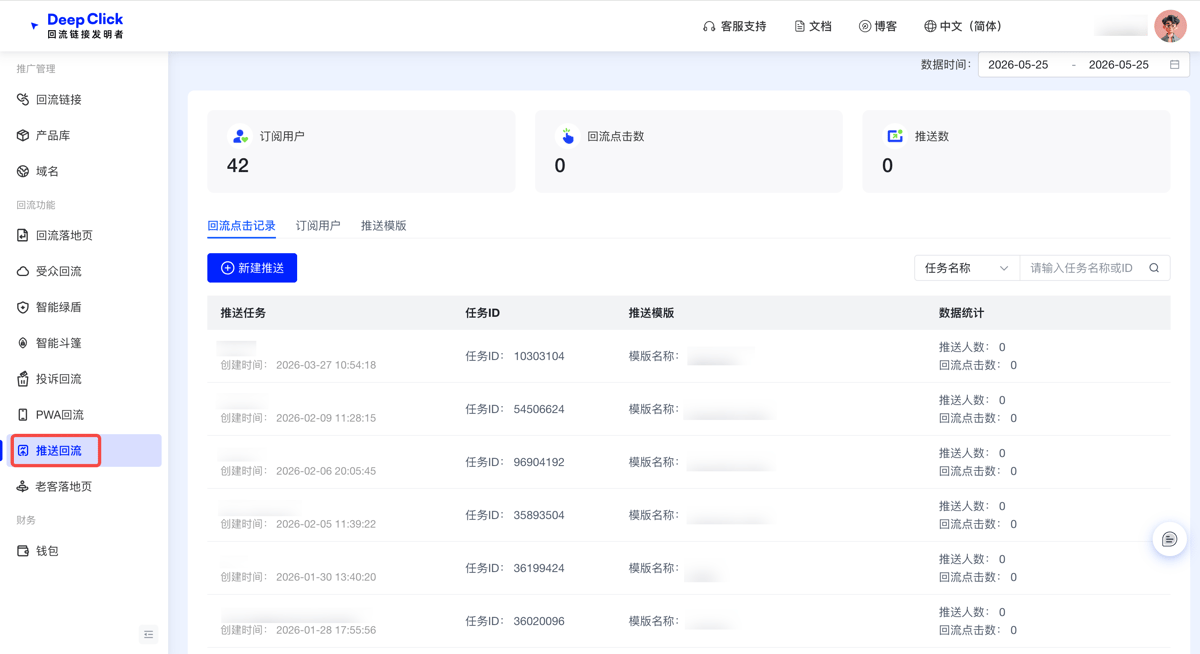
在 DeepClick 后台左侧导航栏,找到「回流功能」分组,点击 推送回流 进入。
进入后,页面顶部是三张数据卡——订阅用户、回流点击数、推送数,下方通过三个标签页组织内容:回流点击记录 / 订阅用户 / 推送模版,右上角可按「数据时间」筛选日期范围。
三个标签页各看什么:
- 回流点击记录:所有推送任务的列表,每条任务展示任务 ID、所用推送模版、推送人数与回流点击数。「新建推送」按钮就在这个标签页里。
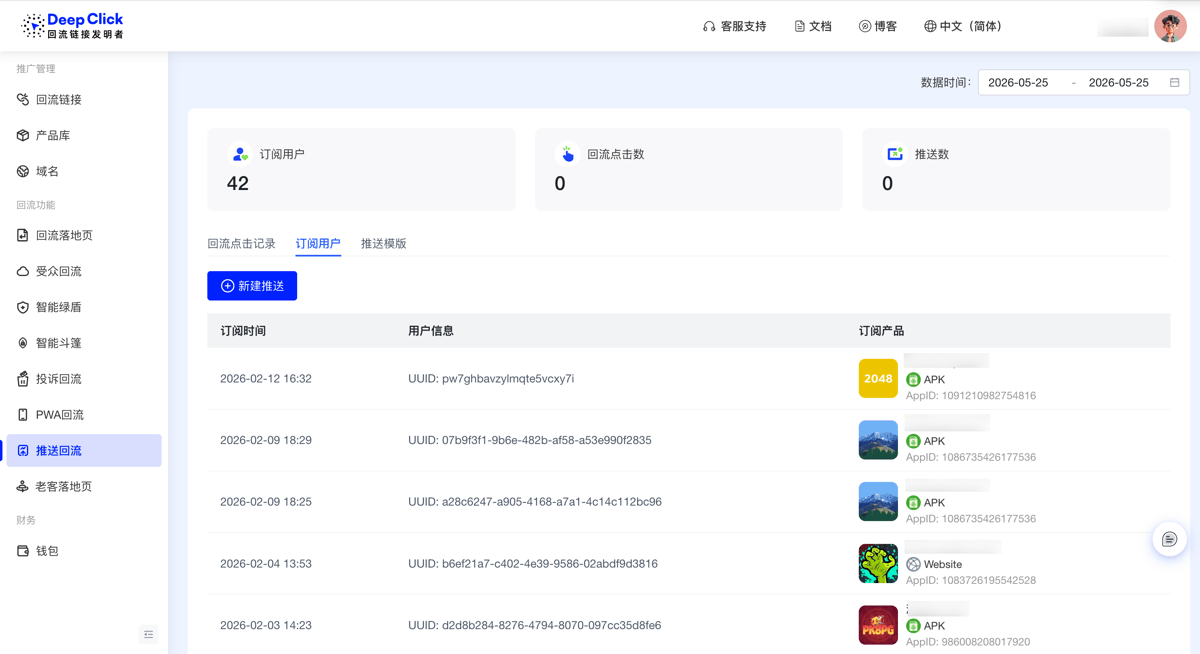
- 订阅用户:当前已沉淀的订阅用户明细,对应顶部的「订阅用户」总数。
- 推送模版:已创建的推送模版列表,发推送前先在这里把内容备好。
第一步 · 创建推送模版
推送模版决定了用户在通知栏看到什么。切换到「推送模版」标签页,点击「新建推送模版」,按字段填写。右侧会实时显示「推送预览」,所见即所得。
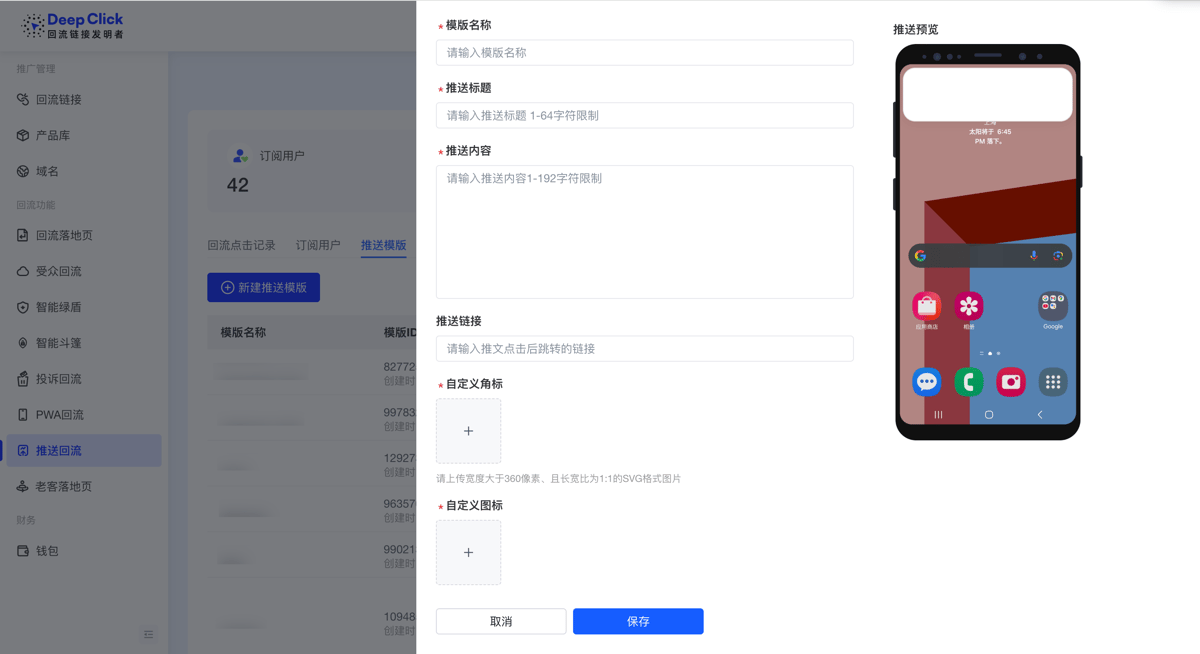
逐个字段说明(带 * 为必填):
- 模版名称 *:仅用于后台识别管理,不会展示给用户。
- 推送标题 *:通知栏第一行的主标题,限 1-64 字符。
- 推送内容 *:标题下方的正文,限 1-192 字符。
- 推送链接(选填):用户点击推送后跳转的承接页地址;不填则按默认行为跳转。
- 自定义角标 *:通知右上角的小角标,需上传宽度大于 360 像素、长宽比 1:1 的 SVG 格式图片。
- 自定义图标 *:通知栏展示的应用图标,需上传宽度大于 360 像素、长宽比 1:1 的 jpg / jpeg / png 图片。
- 添加大图 *:通知展开后的大图,建议尺寸 760×360,支持 jpg / jpeg / png。
- 添加按钮(选填):勾选后可在推送上额外加一个操作按钮。
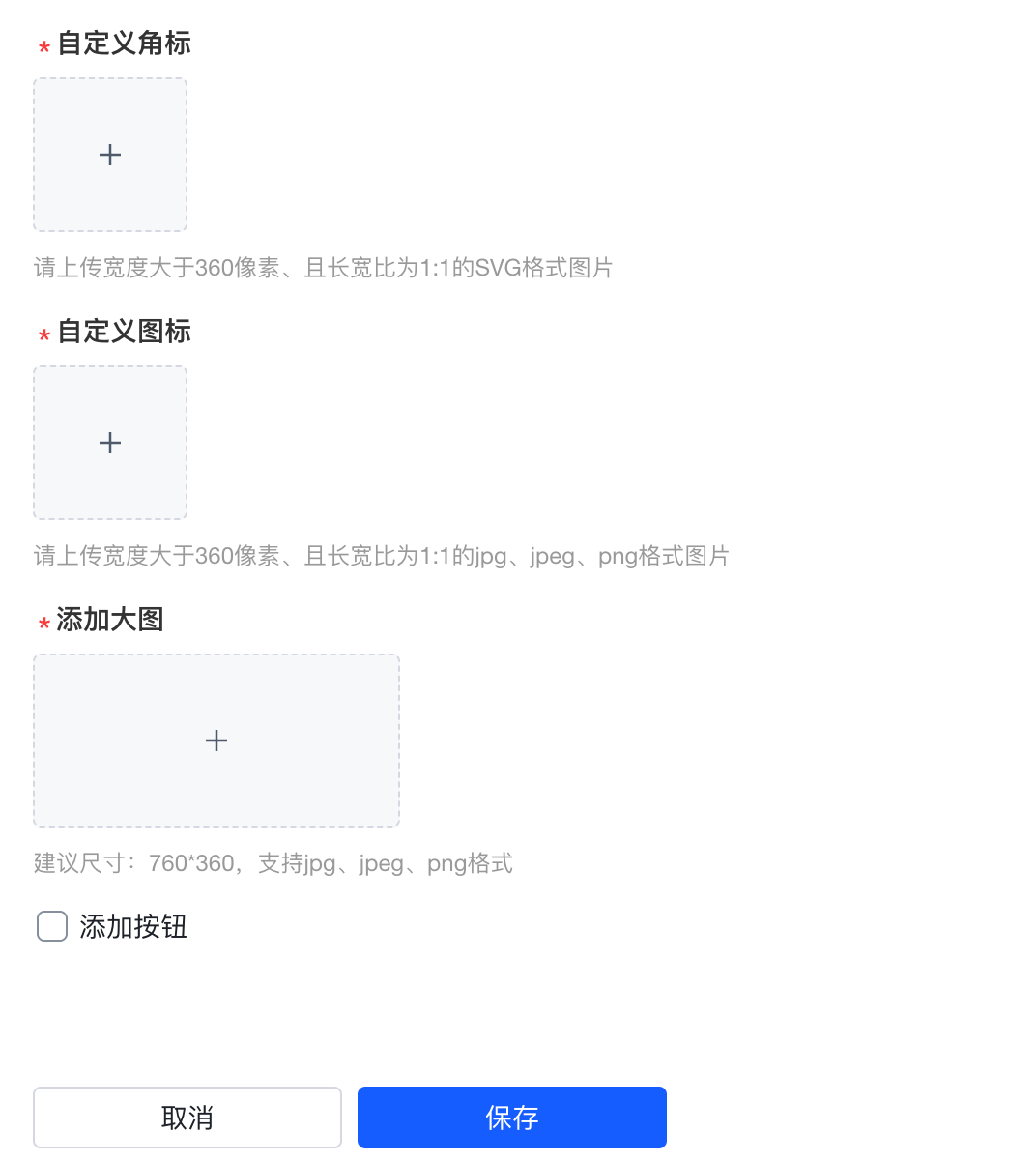
填写完成后点击「保存」,模版会出现在模版列表里,可重复用于多个推送任务。
第二步 · 新建推送任务
模版就绪后,回到「回流点击记录」标签页,点击 新建推送,逐项设置。
页面顶部会显示你当前的 WebPush 点击量余额,并按地区档位拆分为 Tier 1 / Tier 2 / Tier 3——推送产生的有效回流点击会按对应地区档位扣减用量。
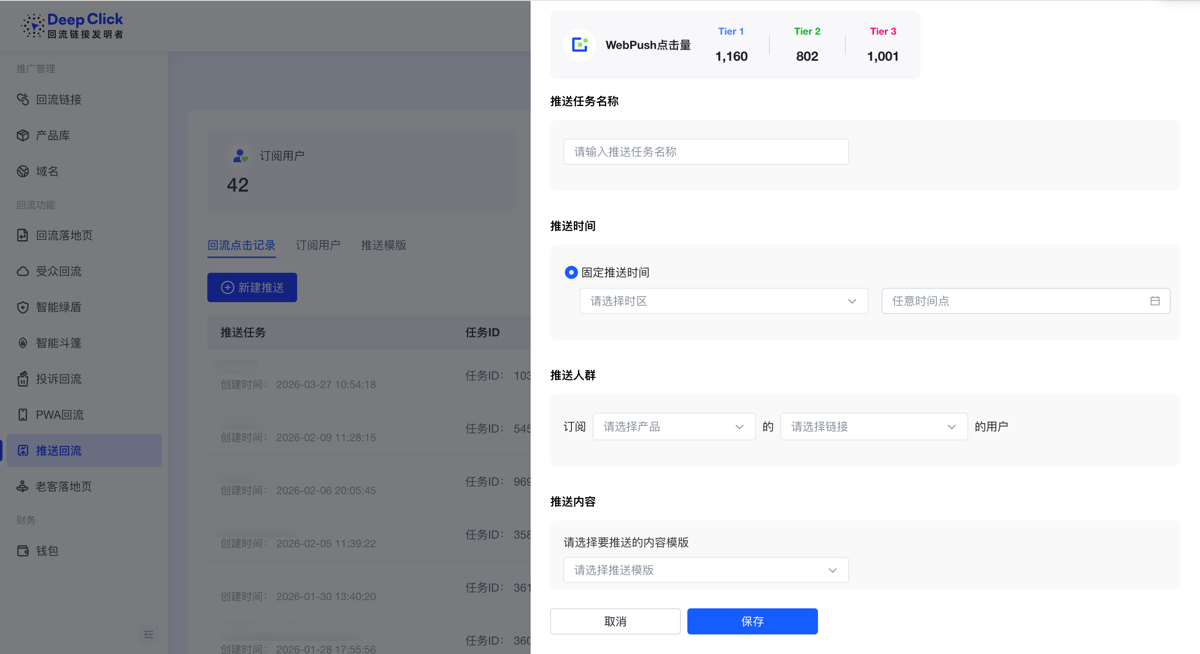
依次设置:
- 推送任务名称:给任务起一个可识别的名字,建议用「场景 · 用途」格式,如「黑五唤醒 · 大促推送」。
- 推送时间:选择「固定推送时间」,先选择时区,再选择具体推送时间点,到点自动发送。
- 推送人群:以「订阅了【某产品】的【某条回流链接】的用户」来圈选推送对象——先选产品,再选该产品下的具体回流链接,系统会把通过这条链接订阅的用户作为本次推送人群。
- 推送内容:从下拉里选择一个已建好的推送模版作为本次推送内容。
确认无误后点击「保存」,任务会按设定的时间向选定人群发送。
发送消息本身不计费,只有用户点击通知并成功回流时,才消耗「WebPush 点击量」,按地区档位结算。
第三步 · 查看推送效果
任务发出后,在「回流点击记录」列表即可看到每个任务的表现:推送人数(本次推送的用户数量)与回流点击数(用户点击通知回流到承接页的次数)。顶部的「回流点击数」「推送数」卡片则汇总展示整个模块的累计表现。
通过对比不同模版、不同推送人群、不同推送时间的回流点击表现,可以逐步摸清什么标题、什么时机、什么承接页对你的用户最有效,持续优化下一次推送。
附:查看订阅用户
切换到「订阅用户」标签页,可以查看每一位订阅用户的明细:订阅时间、用户信息(UUID)、订阅产品(含产品图标、名称、类型与 AppID)。这里能直观看到订阅池来自哪些产品和链接,方便你在第二步圈选推送人群时心里有数。
小结
推送回流的配置非常轻:建模版 → 发推送 → 看效果,三步闭环。模版的标题、内容、图标、大图完全自定义,任务可指定推送时间与推送人群——只要回流链接在持续带来访问、沉淀订阅,这个私域触达池就会越来越大,每一次推送都是一次几乎零成本的二次触达,给你的投放额外带来 1-5% 转化。
想再回顾推送回流的运作原理与适用场景,请参考:
