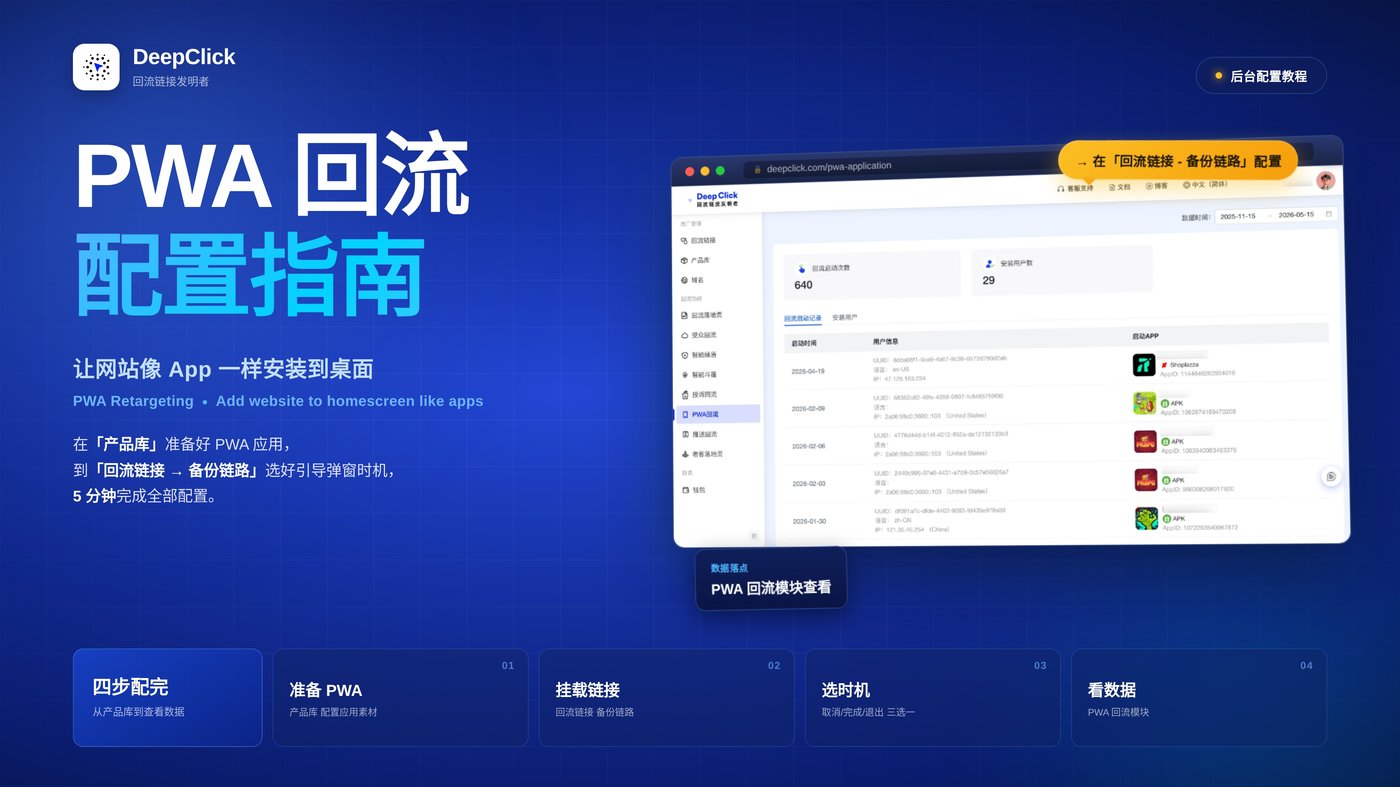
PWA 回流配置指南:让网站像 App 一样安装到桌面

想先了解 PWA 回流的工作机制、引导时机和核心价值?请先阅读姊妹篇:《PWA 回流功能介绍:无需上架,无需开发》。本文专注后台配置流程。
PWA 回流的完整配置只有三步:
- 产品库 准备 PWA 应用(应用名、图标、跳转 URL、启动域名)
- 回流链接 挂载备份链路并选好引导弹窗时机
- PWA 回流 模块查看启动数据和安装用户
整个流程 5 分钟可以走完。下面按这个顺序详细拆解。
开始之前
|
准备项 |
说明 |
在哪里准备 |
|---|---|---|
|
DeepClick 账号 |
一个可登录 DeepClick 后台的账号即可,无需额外开通权限 |
deepclick.com |
|
一个 PWA 跳转地址 |
用户点击安装 PWA 会进入这个地址 |
由你的运营/技术准备 |
|
PWA 应用素材(仅网站类产品需要) |
应用名称 + 应用图标 + 详情图,用于伪装成原生应用展示 |
由你的设计师准备 |
|
一条计划投放的回流链接 |
PWA 回流要挂载在回流链接的「备份链路」上才能触发 |
DeepClick 后台 → 推广管理 → 回流链接 |
💡 PWA 回流支持两类推广产品:移动应用(APK 类) 和 网站转化(WordPress / WooCommerce / Shopify 等)。GooglePlay / AppStore 类产品本身已经走应用商店分发,不适用 PWA 回流。
第一部分:在产品库配置 PWA 应用
PWA 应用的所有素材和跳转地址都在「产品库」里配置。APK 类产品和网站类产品配置方式略有不同,下面分两种情况讲。
步骤 1:进入产品库
登录 DeepClick 后台后,在左侧导航栏 「推广管理 → 产品库」 进入。
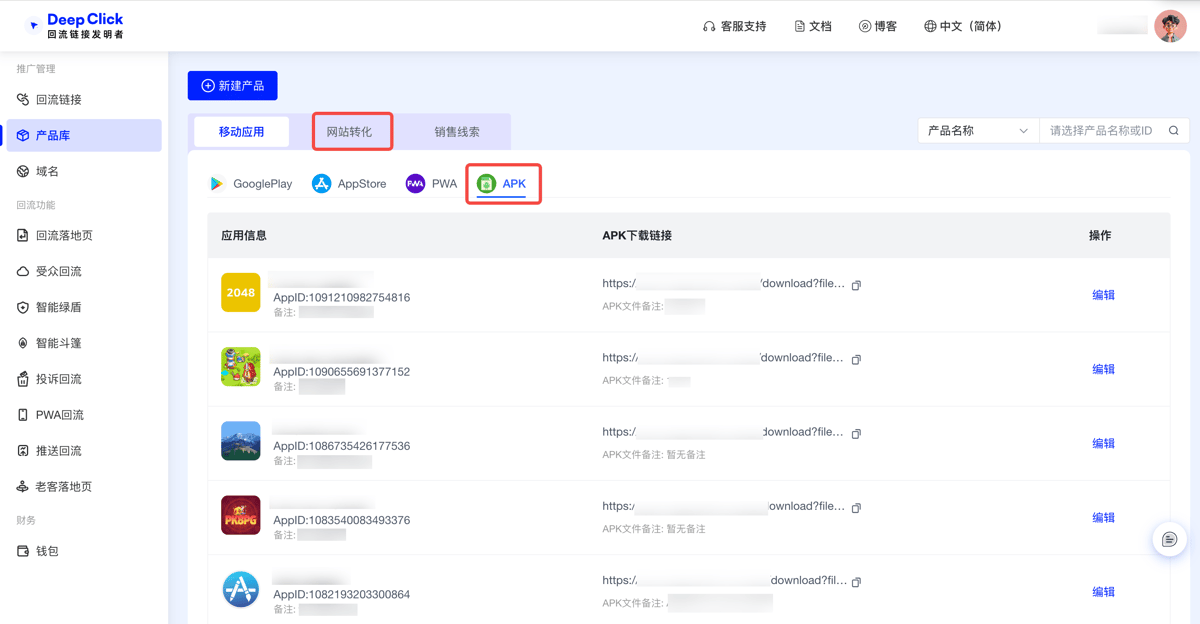
进入后顶部有两个 Tab:移动应用 和 网站转化。两类产品的 PWA 配置方式不一样,下面分别看。
步骤 2a:APK 类产品 —— 在「备份链路」里挂 PWA
进入「移动应用」Tab,点击「新建产品」选择 APK 类型(或编辑已有的 APK 产品)。
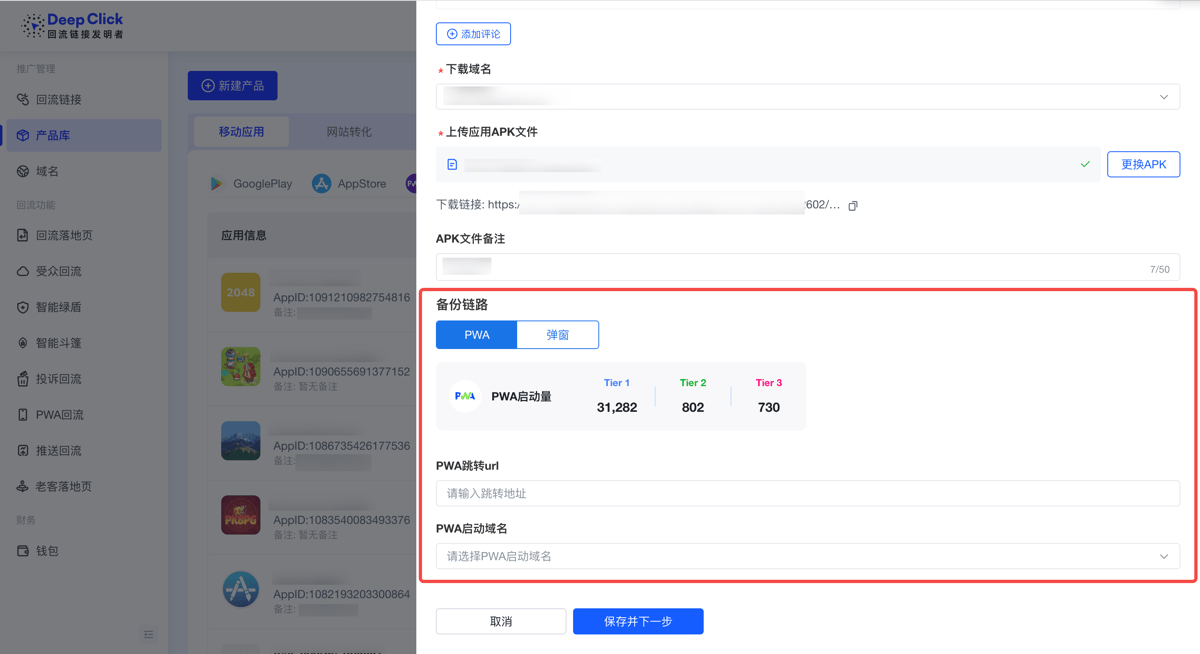
填完基础信息(应用名、AppID、APK 文件等)后,向下滚动找到 「备份链路」 区域,这是 PWA 配置的关键位置:
|
字段 |
说明 |
|---|---|
|
备份链路类型 |
选 PWA(另一个选项「弹窗」用于弹窗按钮跳转,不安装 PWA) |
|
PWA 启动量 |
展示当前账号已购买的 Tier 1 / Tier 2 / Tier 3 用量(消耗在用户打开 PWA 时) |
|
PWA 跳转 url |
用户点击安装 PWA 会进入这个地址 |
|
PWA 启动域名 |
用户安装 PWA 时,PWA 注册到桌面的域名,从可用域名下拉里选 |
💡 PWA 跳转 url 怎么填:建议注册ROIBest账号,通过ROIBest后台生成一条专业的PWA链接。
步骤 2b:网站类产品 —— 配「PWA 应用设置」
进入「网站转化」Tab,点击「新建产品」选择 WordPress / WooCommerce / Shopify / Website 等任一类型。
网站类产品的 PWA 配置区叫做 「PWA 应用设置」,需要更完整的素材,因为整个 PWA 等于一个"伪装成 App 的网站"。
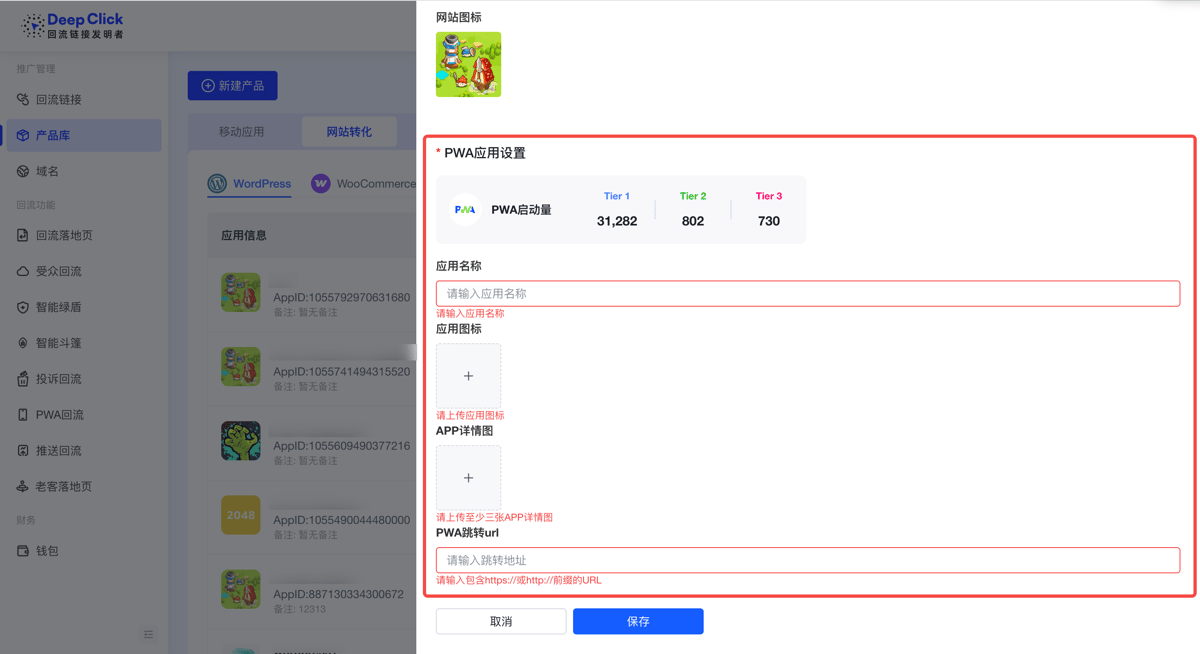
主要字段:
|
字段 |
说明 |
是否必填 |
|---|---|---|
|
应用名称 |
用户桌面图标下方显示的名字 |
✅ 必填 |
|
应用图标 |
桌面图标本体,正方形,建议 512×512 PNG |
✅ 必填 |
|
APP 详情图 |
安装页展示的详情图,最多 4 张,可以展示应用功能介绍 |
✅ 必填 |
|
PWA 跳转 url |
用户点击安装 PWA 会进入这个地址 |
✅ 必填 |
⚠️ APP 详情图是关键说服力素材—— 建议放真实的产品截图,画风要像 App Store / Google Play 商店里的那种(带产品 UI 局部截图、玩法/卖点截图、海报式标题图),不要随便丢一张产品 logo。
第二部分:在回流链接里挂载并设置弹窗时机
产品库里的 PWA 配置好之后,还需要在回流链接里挂上才能真正触发。这一步决定"什么时候弹窗、引导谁去装 PWA"。
步骤 3:进入回流链接编辑页
回到「推广管理 → 回流链接」,新建一条链接,或者编辑已有链接。
第 1 步「投放设置」里把推广产品选为 APK 或者 网站转化 类型的产品(GooglePlay / AppStore 类产品不会出现 PWA 备份链路配置)。
继续走向导,进入 「备份链路」 这一步:
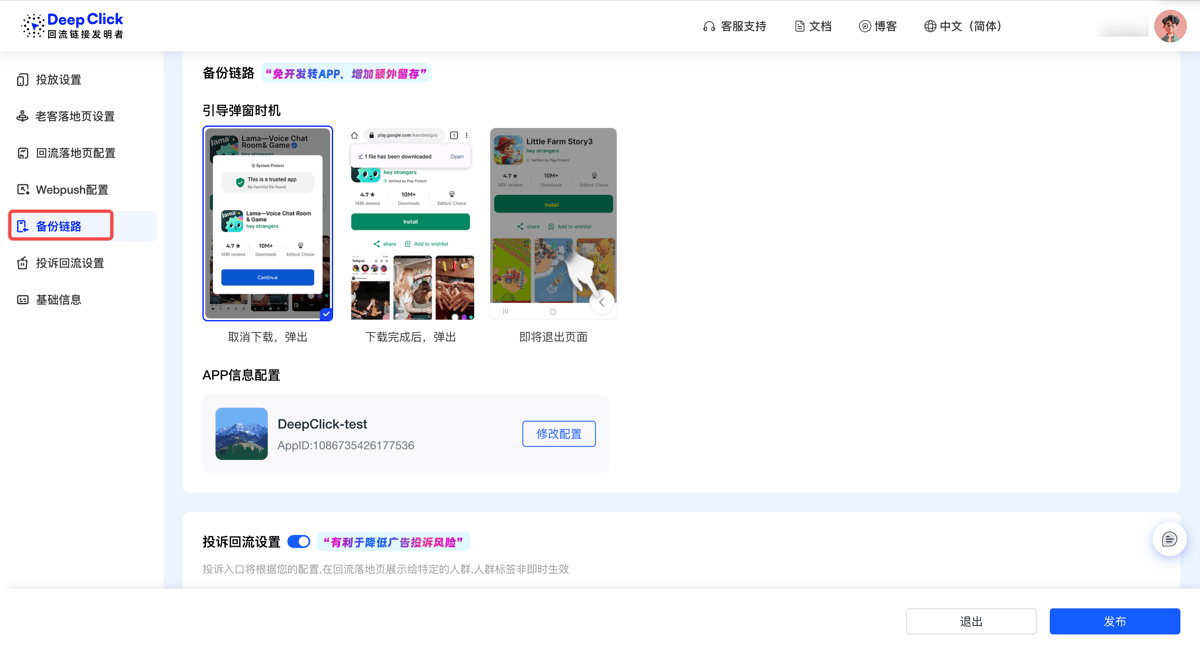
💡 找不到「备份链路」? 检查第 1 步选的产品类型——只有 APK 和网站转化类产品才有这一步。如果你选的是 GooglePlay / AppStore,向导里不会出现 PWA 相关配置。
步骤 4:选择引导弹窗时机
「备份链路」这一步的核心配置是 「引导弹窗时机」——决定在用户旅程的哪一个节点弹出 PWA 安装引导。
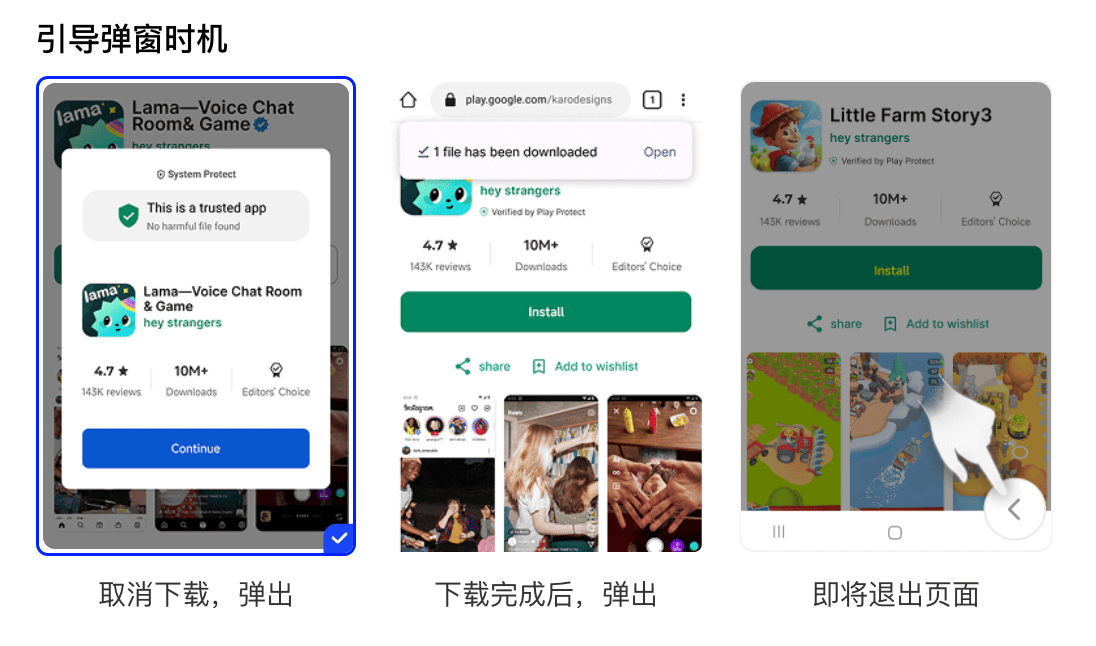
系统提供 3 种时机,每种对应一类用户行为:
|
时机 |
触发条件 |
适用场景 |
|---|---|---|
|
取消下载,弹出 |
用户点击下载按钮后又取消 / 关闭弹窗 |
用户开始有犹豫的关键时机,最常用 |
|
下载完成后,弹出 |
APK 下载完成后立即弹引导 |
想在用户最热的时候追加一次留存抓手 |
|
即将退出页面,弹出 |
用户即将离开页面(鼠标移到关闭、返回手势等) |
最后一道挽留,覆盖未下载/未完成下载的用户 |
💡 新手怎么选:第一次配 PWA 回流,建议从 「取消下载,弹出」 开始。这个时机用户已经表达过一次下载意愿但又退缩,是 PWA 引导转化率最高的窗口。后续可以根据数据再叠加其他时机。
选好时机后,点击右下角 「发布」 完成回流链接配置。
步骤 5:投放后等待数据回流
回流链接发布上线后,按正常流程把链接投到 Meta / Google 等广告平台。用户走完「点广告 → 进落地页 → 触发弹窗时机 → 看到 PWA 引导弹窗 → 安装到主屏幕」的完整链路后,会被记录为一个 PWA 安装用户。
之后用户每次从桌面图标打开 PWA,都会触发一次 PWA 启动(消耗 PWA 启动量)。
第三部分:查看 PWA 回流数据
步骤 6:进入 PWA 回流模块
在左侧导航栏 「回流功能 → PWA 回流」 进入数据查看页。
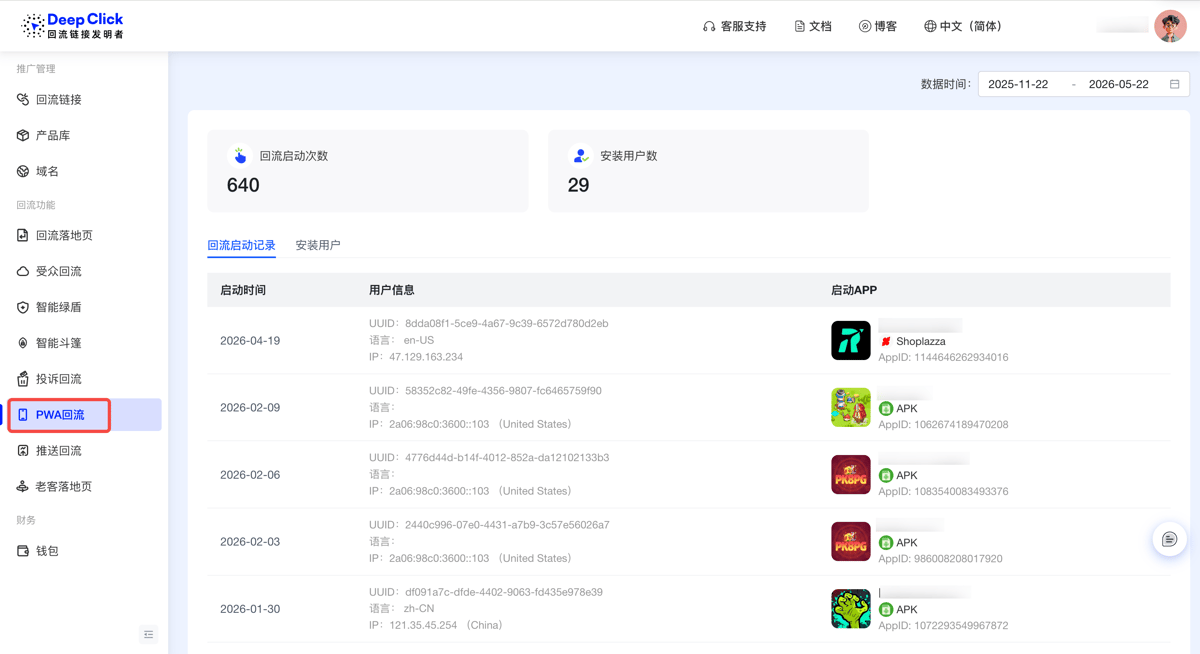
顶部两张数据卡片直观反映 PWA 回流的整体效果:
|
卡片 |
含义 |
|---|---|
|
回流启动次数 |
PWA 被用户从桌面打开的累计次数(同一用户多次打开会累加) |
|
安装用户数 |
通过 PWA 引导弹窗成功安装PWA应用的用户数 |
支持的筛选条件:数据时间范围(默认近 30 天)。
步骤 7:查看启动记录和安装用户明细
数据卡片下方有两个 Tab:回流启动记录 和 安装用户。
回流启动记录
每一条记录代表一次 PWA 启动行为,核心字段:
|
列 |
含义 |
|---|---|
|
启动时间 |
用户打开 PWA 的时间戳 |
|
用户信息 |
UUID(设备唯一标识)+ 语言 + IP(含国家归属) |
|
启动 APP |
用户启动的是哪一个 PWA(含图标 + 应用名 + AppID) |
安装用户
切换到「安装用户」Tab 可以看通过 PWA 引导弹窗安装成功的用户列表。
💡 如果投放上线后迟迟未看到任何启动记录,建议依次检查:① 回流链接是否真的发布了;② 备份链路弹窗时机是否选中;③ 产品库的 PWA 跳转 url 是否能正常打开。
配置完成后:常见问题
Q1:PWA 回流只是数据看板吗,可以在这里改配置吗?
不能。「PWA 回流」模块只展示数据——回流启动次数、安装用户数、启动记录。所有配置(PWA 跳转 url、应用图标、引导弹窗时机等)都要回到对应位置改:
- 改 PWA 应用本身(跳转地址、域名、图标、详情图)→ 去「产品库」编辑对应产品
- 改弹窗触发时机(取消下载 / 下载完成 / 即将退出)→ 去「回流链接」编辑对应链接
Q2:一个产品能同时配多个 PWA 跳转地址吗?
每个产品在产品库里只支持一个 PWA 跳转 url。如果你想测试不同跳转页的效果,可以新建多个产品,分别挂到不同回流链接上做 A/B 对比。
Q3:PWA 启动量是怎么计费的?
按 每一次 PWA 启动 扣减一次启动量。同一用户多次打开会重复计费,没有去重逻辑——这也是 PWA 回流"持续留存价值"的体现:用户每次回来,都意味着多一次广告之外的免费触达。
启动量按地区分 Tier 1 / Tier 2 / Tier 3 分别计价,可以在产品库的「备份链路」区域看到当前余量;用量不足时去「钱包」联系商务经理充值。
想了解 PWA 回流的工作机制和价值?
配置流程走完了,但如果你想深入理解 PWA 回流的设计原理、三个引导时机各自的转化逻辑、以及它和原生 App 投放相比的核心差异,请阅读姊妹篇:
如果在配置过程中遇到问题,可以随时联系你的客户成功负责人或 DeepClick 客服支持。祝你 PWA 回流跑出漂亮的留存数据 🚀
